
¶ Модуль
«Графики и табели по учёту рабочего времени»
Руководство для пользователей
¶ ГЛОССАРИЙ ТЕРМИНОВ
| Термин | Краткое описание |
| Редакция (версия) графика/табеля | Сохранённое состояние графика или табеля после изменений, согласования или возврата в работу. Содержит дату, исполнителя, комментарий и статус. |
| Список редакций | Окно со всеми сохранёнными версиями графика/табеля, позволяющее просматривать, сравнивать и дублировать предыдущие редакции. |
| Статус графика/табеля | Текущее состояние документа: «В работе», «Ожидает согласование», «Согласован», «Отклонён». |
| Корректирующий график/табель | Документ, формируемый после внесения изменений в уже согласованный график/табель. Содержит только изменения. |
| Буквенные коды табельного учёта | Коды (например, К, ОТ, Б), обозначающие отклонения от нормального режима работы (отпуск, больничный, командировка и др.). |
| Временной интервал | Планируемый период работы (например, смена: 08:00–17:00). Добавляется вручную или выбирается из списка. |
| Внутреннее совместительство | Выполнение сотрудником дополнительной работы на вакантную или временно вакантную ставку в том же учреждении. |
| Совмещение профессий / увеличение объёма работ (УВОР) | Выполнение сотрудником дополнительной работы без освобождения от основной, с выплатой в процентах от оклада. |
| Дежурство | Особый вид работы, связанный с выполнением обязанностей в нерабочее время или в особых условиях. |
| Компенсация за молоко | Денежная компенсация за вредные условия труда, заменяющая натуральную выдачу молока. Настраивается через флаг в записях. |
| Печатные формы | Отчёты и документы, которые можно сформировать на основе графика или табеля (например, табель для расчёта компенсации за молоко). |
¶ ГЛОССАРИЙ ГОРЯЧИХ КЛАВИШ
Расшифровка основных сокращений, связанных с мышью:
ЛКМ — Левая кнопка мыши. Используется для основных действий: выбора, нажатия кнопок, выделения.
ПКМ — Правая кнопка мыши. Используется для вызова контекстного меню.
ЛКМ + перетаскивание — Нажать левую кнопку мыши и, не отпуская её, переместить курсор. Используется для выделения диапазона ячеек.
| Действие | Горячие клавиши | Где используется | Описание |
| Копировать | Ctrl + C | Рабочая область графика/табеля, контекстное меню ячейки (подробнее в разделе «Заполнение графика работ») | Копирует выделенную ячейку или диапазон ячеек. |
| Вставить | Ctrl + V | Рабочая область графика/табеля, контекстное меню ячейки (подробнее в разделе «Заполнение графика работ») | Вставляет скопированные данные в выделенную ячейку или диапазон ячеек. |
| Переключение между полями | Tab | Панель меню в черновом графике (подробнее в разделе «Заполнение чернового графика работ») | Позволяет переключиться между полями в панели меню («Количество часов» > «Начало рабочей смены») |
| Очистить ячейку(и) | Delete (Del) | Рабочая область графика/табеля, контекстное меню ячейки, панель меню (подробнее в разделе «Удаление данных в графике») | Удаляет данные (интервалы времени, коды) из выделенной ячейки или диапазона. |
| Отменить изменения | Ctrl + Delete | Рабочая область графика/табеля, контекстное меню ячейки, панель меню (подробнее в разделе «Отмена последних изменений в графике») | Отменяет последние изменения в выделенных ячейках, возвращая их к состоянию последнего сохранения графика. |
| Выделить несколько несмежных ячеек | Ctrl + ЛКМ | Рабочая область графика | Позволяет выбрать несколько ячеек, не идущих подряд, для последующего заполнения или удаления данных. |
| Выделить диапазон ячеек | ЛКМ + перетаскивание | Рабочая область графика | Выделяет смежные ячейки в указанном диапазоне для групповых операций. |
| Открыть контекстное меню ячейки | ПКМ | Любая ячейка рабочей области графика/табеля | Открывает меню с доступными для ячейки действиями: очистить, копировать, вставить, отменить изменения, управление компенсацией за молоко. |
| Включить/выключить расширенный режим отображения нормы/факта/дельты | ПКМ по ячейке колонки «Норма» | Колонка «Норма» в графике работ (подробнее в разделе «Режимы отображения данных в графике») | Правый клик по ячейке в колонке «Норма» открывает контекстное меню с опцией «Показать данные за две половины месяца» (включить расширенный режим) или скрыть их (вернуться к стандартному виду). |
¶ ВХОД В ПРОГРАММУ
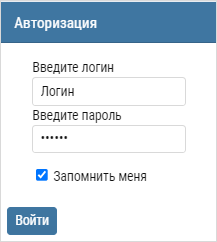
Вход в программу осуществляется посредством перехода в браузере (Microsoft Edge, Google Chrome и др.) по ссылке.
Перейдя по ссылке, Вы увидите окно для ввода Вашего логина и пароля для доступа в Программу (см. рисунок 1).
Логин и пароль предоставляются сотрудниками ИТ службы.
Для входа в Программу введите логин и пароль и нажмите на кнопку «Войти».
Если после ввода логина и пароля и нажатия на кнопку «Войти» возникла ошибка “Неверный логин и пароль” , то Вам необходимо:
- обратиться к в ИТ службу учреждения или в службу сопровождения разработчика по электронной почте info@medsoftlab.ru, по телефону службы сопровождения программы или через мессенджеры Telegram/Max.
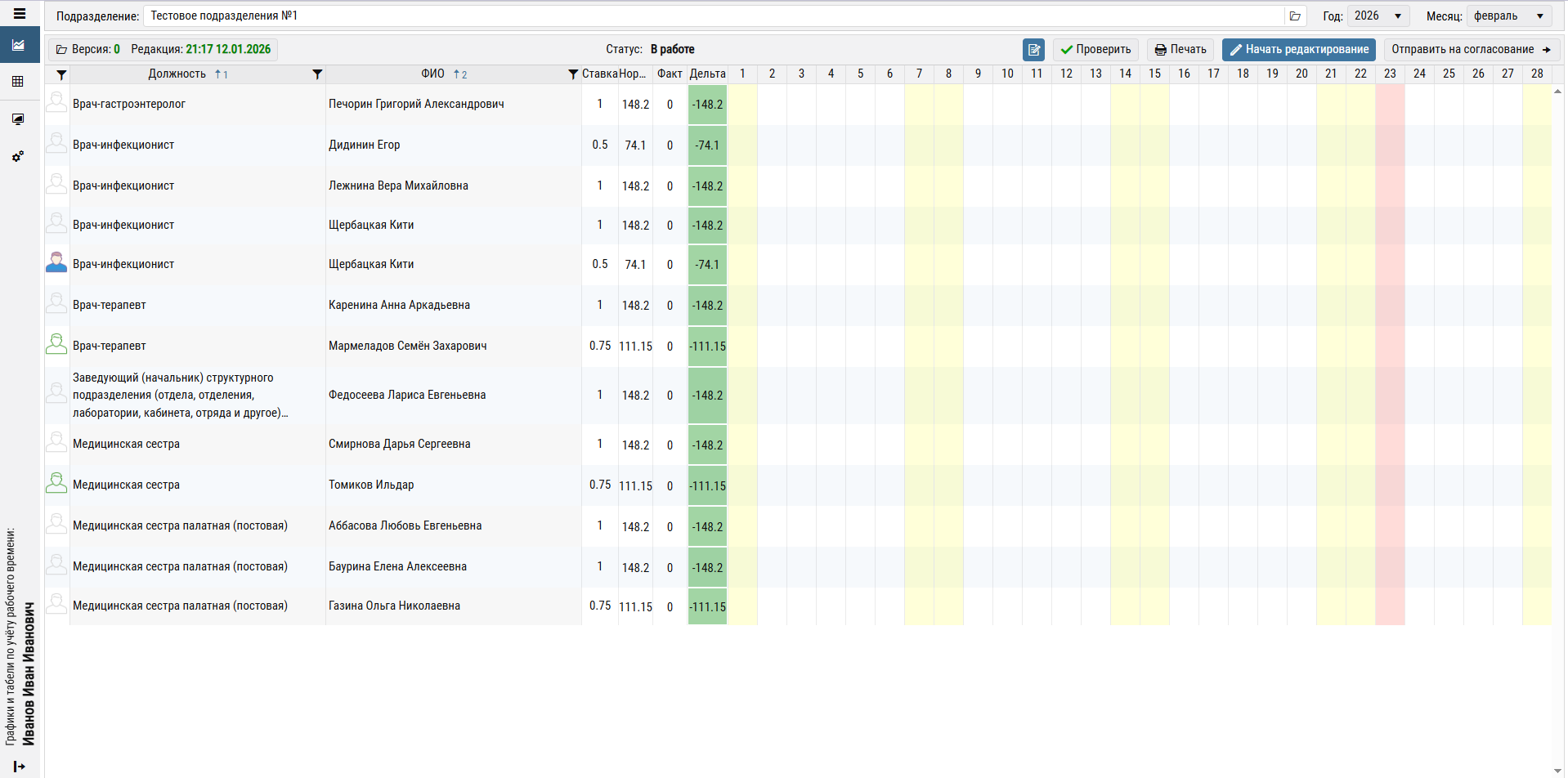
Если логин и пароль введены верно, то Вы перейдете в раздел «График» (см. рисунок 2).
¶ ОПИСАНИЕ ОБЩЕГО ИНТЕРФЕЙСА ПРОГРАММЫ
Боковая панель меню – предназначена для перемещения между разделами программы (см. рисунок 3):
Пояснение к элементам интерфейса, помеченным числовыми маркерами 1-8:
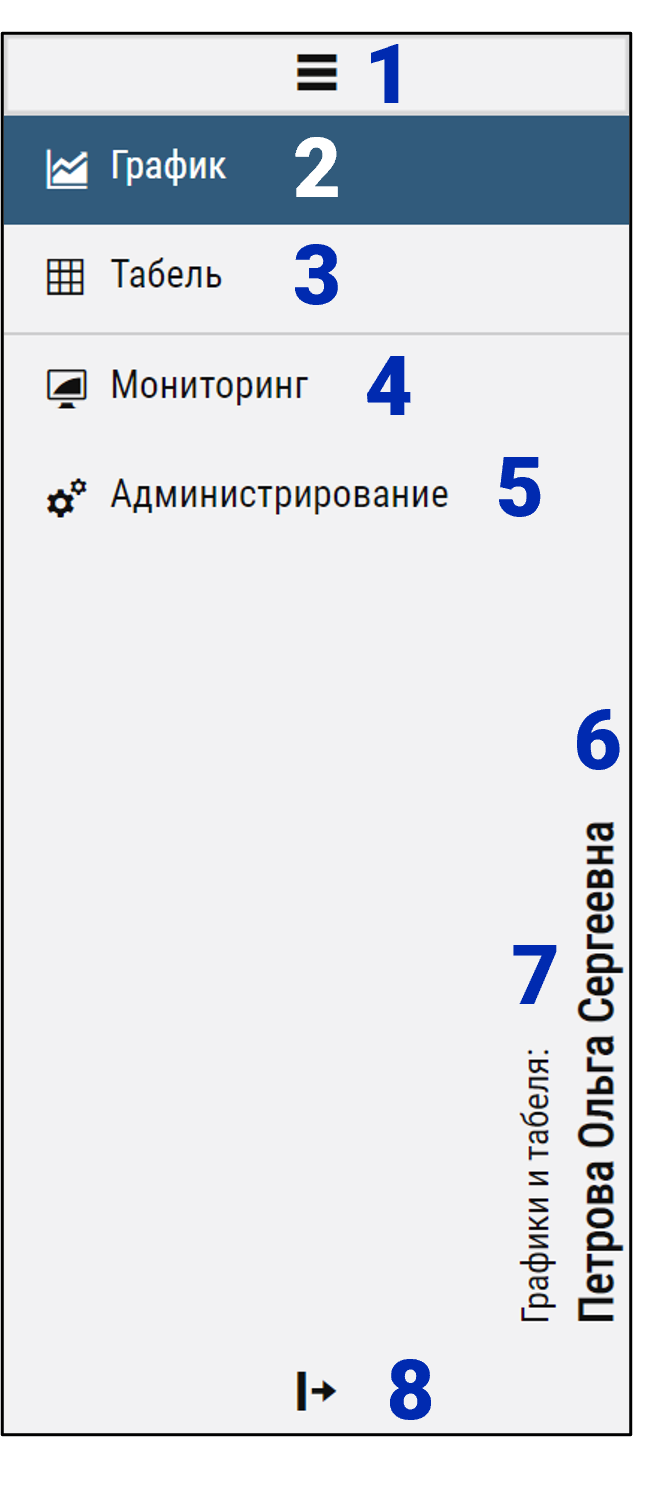
1. Развернуть/свернуть меню;
2. Открыть раздел «График работ»;
3. Открыть раздел «Табель учёта рабочего времени;
4. Открыть раздел «Мониторинг» (доступно для административных подразделений);
5. Открыть раздел «Администрирование» (доступно для административных подразделений);
6. ФИО пользователя;
7. Наименование программы;
8. Кнопка для выхода из программы.
Верхняя панель меню – предназначена для работы с графиком/табелем (см. рисунок 4):

Пояснение к элементам интерфейса, помеченным числовыми маркерами 1-2:
- Выбор подразделения для работы (выполняется в режиме просмотра). После нажатия на кнопку
 открывается диалоговое окно с перечнем доступных Вам подразделений для ведения учёта рабочего времени;
 - Смена учетного периода (выполняется в режиме просмотра), выбор из выпадающего списка.
¶ РАЗДЕЛ «ГРАФИК РАБОТ»
График учёта рабочего времени имеет 2 режима:
- режим просмотра графика;
- режим редактирования графика.
¶ РЕЖИМ ПРОСМОТРА ГРАФИКА. ОПИСАНИЕ ИНТЕРФЕЙСА
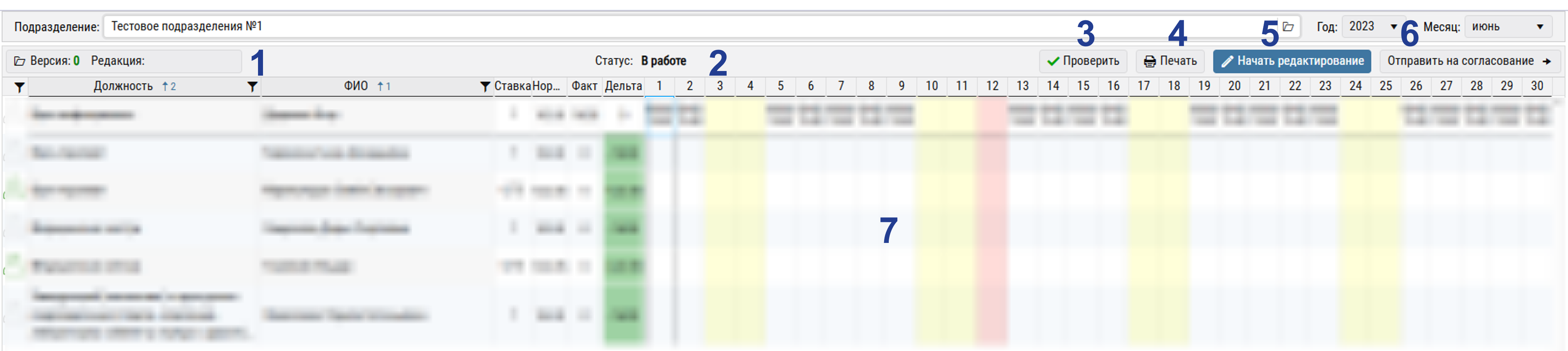
Пояснение к элементам интерфейса (номера 1-8):
1.Список редакций. Нажатие левой кнопкой мыши открывает диалоговое окно «Список редакций». Список автоматически формируется и пополняется при каждом сохранении, согласовании или возврате графика в работу. Для каждой записи хранятся дата и время действия, ФИО сотрудника, комментарий, оставленный при сохранении, и статус согласования графика на тот момент.
2. Индикатор статуса. Отображает текущее состояние графика работ (например, «В работе», «Ожидает согласование», «Согласован»).
3. Черновой график работ. Нажатие левой кнопки мыши открывает в новой вкладке браузера версию графика «Черновой», в которой выполняется заполнение смен в часах (без указания интервалов времени).
4. Проверка графика. Нажатие левой кнопкой мыши открывает диалоговое окно с отчётом о проверке. В нём отображается информация об ошибках и нарушениях, допущенных при составлении графика работ.
5. Печатные формы. Нажатие левой кнопкой мыши открывает выпадающий список с доступными отчётами и печатными формами, которые можно сформировать на основе данных текущего графика работ.
6. Редактирование. Нажатие левой кнопкой мыши переводит график в режим заполнения и редактирования.
7. Согласование. Нажатие левой кнопкой мыши инициирует процедуру отправки графика работ на проверку ответственными службами.
8. Рабочая область. Основная часть интерфейса для просмотра и работы с содержимым графика.
¶ Список редакций

Действия в окне «Список редакций»:
Просмотр редакции. Для открытия любой версии графика для просмотра нажмите на кнопку  соответствующей строки.
Дублирование редакции. Чтобы создать копию выбранной редакции для дальнейшей работы, нажмите на кнопку  . Данное действие доступно только до момента отправки графика на согласование.
Сравнение версий. Для сравнения выбранной редакции с текущим состоянием графика нажмите на кнопку  в нужной строке списка. Чтобы отменить сравнение, нажмите кнопку
  .
.
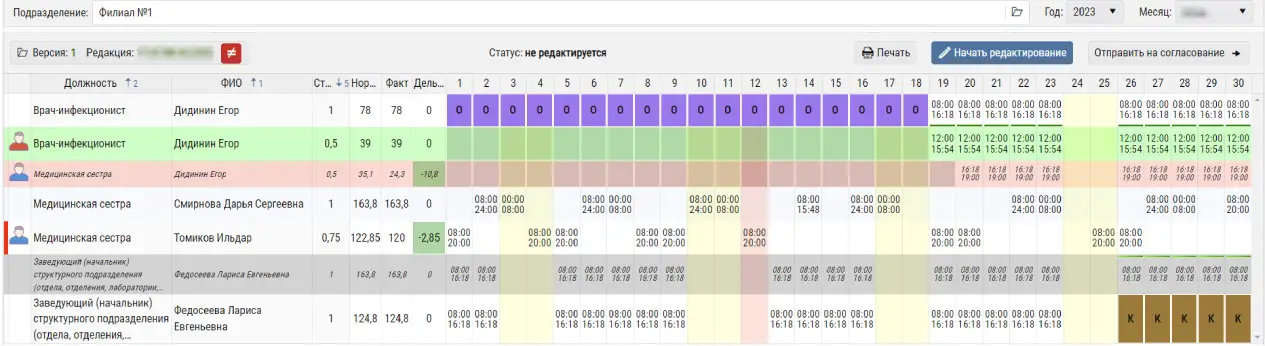
После активации сравнения в рабочей области будут выделены строки, в которых были внесены изменения. Под каждой изменённой строкой появится строка с её текущим значением для наглядного сравнения:
- Синяя строка (курсив) — в существующей строке изменены значения.
- Зелёная строка — новая, добавленная строка исполнения должности.
- Красная строка — удалённая строка исполнения должности.
 Если в списке присутствует только одна редакция графика, сравнение будет доступно только для строк с изменёнными значениями. Добавление и удаление строк внутри одной версии для сравнения не анализируются.
¶ РЕЖИМ РЕДАКТИРОВАНИЯ ГРАФИКА. ОПИСАНИЕ ИНТЕРФЕЙСА
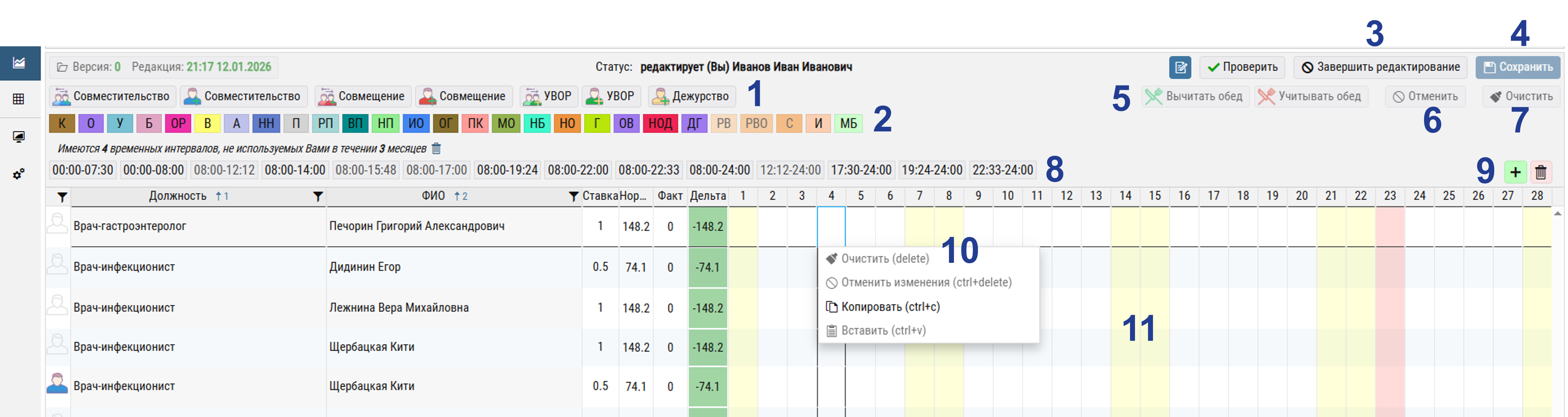
Пояснение к элементам интерфейса (номера 1-11):
1. Панель добавления записей. Набор кнопок для создания различных типов записей в графике:
 Добавить внутреннее совместительство на временно вакантную ставку (в связи с отсутствием сотрудника).
 Добавить внутреннее совместительство на вакантную ставку.
 Добавить совмещение на временно вакантную ставку (отображается, если в учреждении доступен данный функционал).
 Добавить совмещение на вакантную ставку (отображается, если в учреждении доступен данный функционал).
 Добавить дежурного (отображается, если в учреждении доступен данный функционал).
 Добавить увеличение объёма работ на временно вакантную ставку (отображается, если в учреждении доступен данный функционал).
 Добавить увеличение объёма работ на вакантную ставку (отображается, если в учреждении доступен данный функционал).
2. Коды табельного учёта. Список буквенных кодов для учёта отклонений от нормального режима работы. Выбор кода становится доступным только после клика левой кнопкой мыши на рабочей области графика.
3.Выход из режима редактирования. Нажатие левой кнопкой мыши возвращает график из режима редактирования в режим просмотра.
4. Сохранение графика. Нажатие левой кнопкой мыши сохраняет все внесённые в график изменения.
5. Настройка обеда. С помощью кнопок «Вычитать обед» и «Учитывать обед» настраивается, следует ли исключать время перерыва из рабочего времени сотрудника или учитывать его в составе рабочего дня. Кнопки настройки перерыва («Вычитать обед» и «Учитывать обед») отображаются в панели инструментов только для тех записей (исполнений должностей), у которых установлен многосменный режим работы. Для стандартного односменного режима работы (пятидневная рабочая неделя) время обеда вычитается из рабочего времени автоматически, и данные кнопки не отображаются.
6. Отменить действие. Нажатие левой кнопкой мыши возвращает состояние выбранных ячеек к моменту последнего сохранения
7. Очистка участка. Нажатие левой кнопкой мыши очищает выделенный участок на рабочей области графика.
8. Временные интервалы. Список доступных для планирования временных интервалов. Выбор интервала активируется после нажатия левой кнопкой мыши на рабочей области.
9. Управление интервалами. Кнопки для добавления новых или удаления существующих временных интервалов из списка.
10. Контекстное меню ячейки. Нажатие правой кнопкой мыши по ячейке графика открывает выпадающий список с доступными для этой ячейки действиями:
- Очистить (клавиша на клавиатуре Delete)
- Отменить изменения (сочетание клавиш Ctrl+Delete)
- Копировать (сочетание клавиш Ctrl+C)
- Вставить (сочетание клавиш Ctrl+V)
11. Рабочая область. Основное пространство для визуального построения, просмотра и редактирования графика работ.

Режимы отображения данных в графике
В модуле «Графики и табели» доступно два режима отображения данных о рабочем времени.
- Стандартный режим (часы за весь месяц)
В этом режиме отображаются данные за весь календарный месяц в колонках "Норма", "Факт", “Дельта”.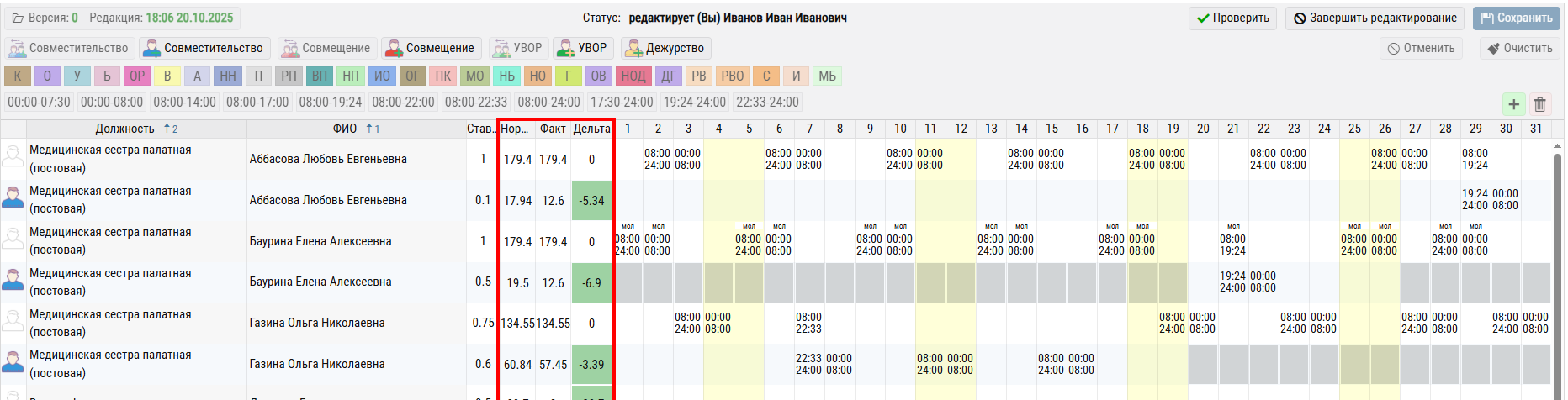
2. Расширенный режим (с разбивкой по половинам месяца)
Этот режим отображает данные отдельно за первую и вторую половины месяца, а также итоги за весь период. 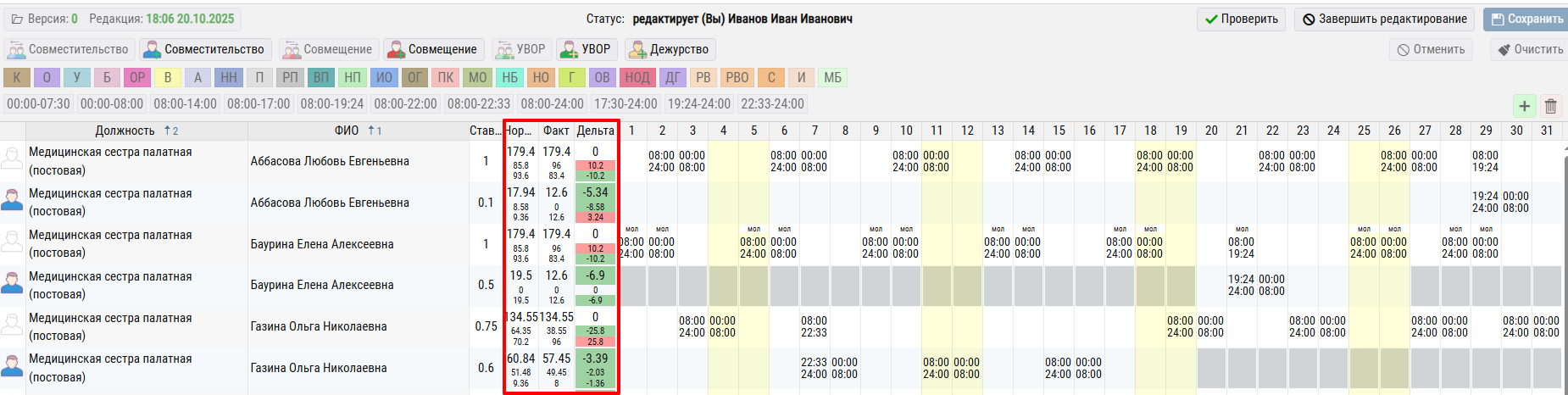
Как включить расширенный режим:
- Кликните правой кнопкой мыши по одной из ячеек колонки «Норма»;
- В появившемся контекстном меню выберите опцию «Показать данные за две половины месяца»;
- Для возврата к стандартному виду повторите эти действия.
¶ ЗАПОЛНЕНИЕ ГРАФИКА РАБОТ
График работы составляется ежемесячно в соответствии с занимаемыми ставками работником и установленной нормой рабочего времени на месяц.
Для того чтоб активировать верхнюю панель меню необходимо нажатия левой клавишей мыши на рабочую область.
Заполнение графика. В столбцах «Числа месяца» для каждого сотрудника по занимаемой ставке указываются интервалы рабочего времени и буквенные коды табельного учёта (обозначающие отклонения от нормального режима).
Автоматический расчёт. После ввода данных в ячейку происходит автоматический пересчёт итоговых значений в колонках «Факт» (фактически запланированное время) и «Дельта» (отклонение от нормы).
ВАЖНО! Регулярно сохраняйте изменения! Для этого нажимайте кнопку «Сохранить». Это необходимо для предотвращения потери данных.
¶ Заполнение чернового графика (в часах, без интервалов)
В черновом графике отображаются данные о сотрудниках:
- основная ставка
- внешнее совместительство
- внутреннее совместительство (длительное, более одного месяца)
Важно! Краткосрочные совместительства и на период отсутствия сотрудника оформляются только в чистовом графике.
Для начала заполнения чернового графика работ необходимо:
1. В панели меню раздела «График работы» нажмите кнопку  и в выпадающем списке выберите пункт «Открыть черновой график»;
2. В новой вкладке браузера откроется черновой график:

Пояснение к элементам интерфейса (номера 1-7):
1. Учетный период. В черновом графике используется тот же учётный период, что и в чистовом. Изменить его нельзя.
2. Наименование подразделения, для которого формируется черновой график.
3. Коды табельного учёта. Список буквенных кодов для учёта отклонений от нормального режима работы.
4. Информационная колонка. Содержит последний календарный день предыдущего месяца (используется для справочных целей в черновом графике).
5. Поле «Количество часов». Показывает предварительно количество часов, внесённых в соответствующую ячейку графика.
6. Поле «Начало рабочей смены». Предназначено для указания времени начала рабочей смены. Важно! Если смена начинается в 08:00, поле можно оставить пустым — это значение установлено в системе по умолчанию.
7. Печатные формы. Нажатие левой кнопки мыши скачивает черновой график в формате Excel.
Порядок заполнения ячейки графика:
1. Выберите ячейку, щёлкнув по ней левой кнопкой мыши;

2. Введите количество часов смены с клавиатуры (введённое значение отобразится в поле «Количество часов» на панели инструментов);

3. Нажмите клавишу Enter на клавиатуре, чтобы подтвердить ввод данные в ячейке.

Изменение времени начала смены (по умолчанию рабочая смена начинается с 08:00):
Условие: поле «Начало рабочей смены» становится доступным для редактирования только после ввода количества часов в соответствующую ячейку графика (см. описание выше):
1. Перейдите в поле «Начало рабочей смены»;
2. Укажите новое время, введя его вручную в формате ЧЧ:ММ или выбрав из выпадающего списка  .
.
3. Нажмите клавишу Enter на клавиатуре, чтобы подтвердить ввод данные в ячейке.
После этого в ячейку с количеством часов будет добавлено указанное время начала смены.
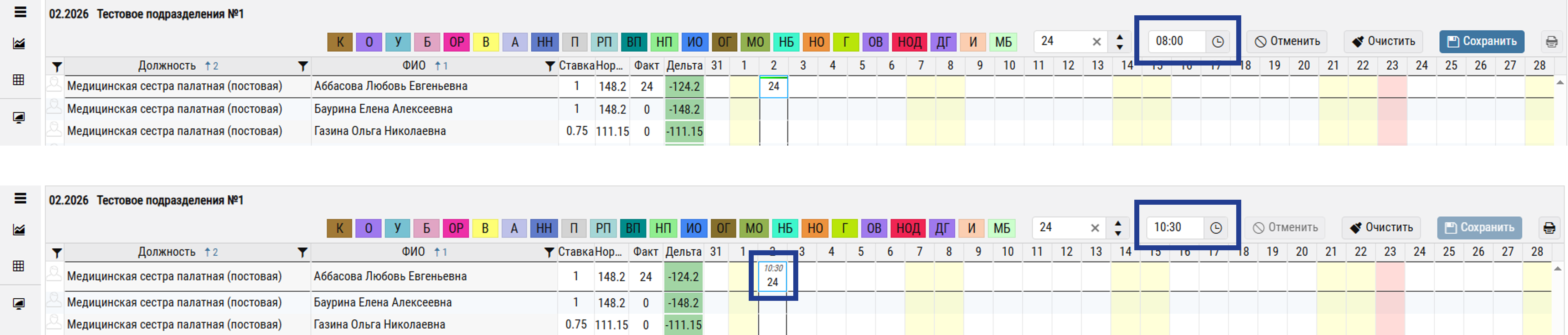
Заполнение данных с помощью сочетаний клавиш клавиатуры:
1. Заполнение:
Выберите ячейку > введите часы > нажмите Enter (чтобы сохранить значение в ячейке) > нажмите Tab (чтобы автоматически перейти к полю «Начало рабочей смены») > введите часы > нажмите Enter.
2. Копирование/вставка (Этот способ работает, если в графике уже есть заполненные ячейки.)
Выделите ячейку, данные которой нужно скопировать > нажмите сочетание клавиш Ctrl+C > выделите ячейку, диапазон ячеек или несколько отдельных ячеек (удерживая клавишу Ctrl) для вставки > нажмите сочетание клавиш Ctrl+V.
Перенос данных из чернового графика в график с интервалами времени (далее - «чистовой график»):

Убедитесь, что черновой график полностью заполнен и сохранён. После этого вкладку браузера с ним можно закрыть или просто переключиться на вкладку чистового графика.
1. Перейти в режим редактирования  ;
;
2. В панели инструментов нажмите кнопку и в выпадающем списке выберите «Показать данные чернового графика». В рабочей области отобразятся данные чернового графика;
3. Выделите рабочую область графика с помощью левой кнопки мыши;
4. Кликните правой кнопкой мыши и в появившемся контекстном меню выберите пункт «Переместить из чернового графика»;
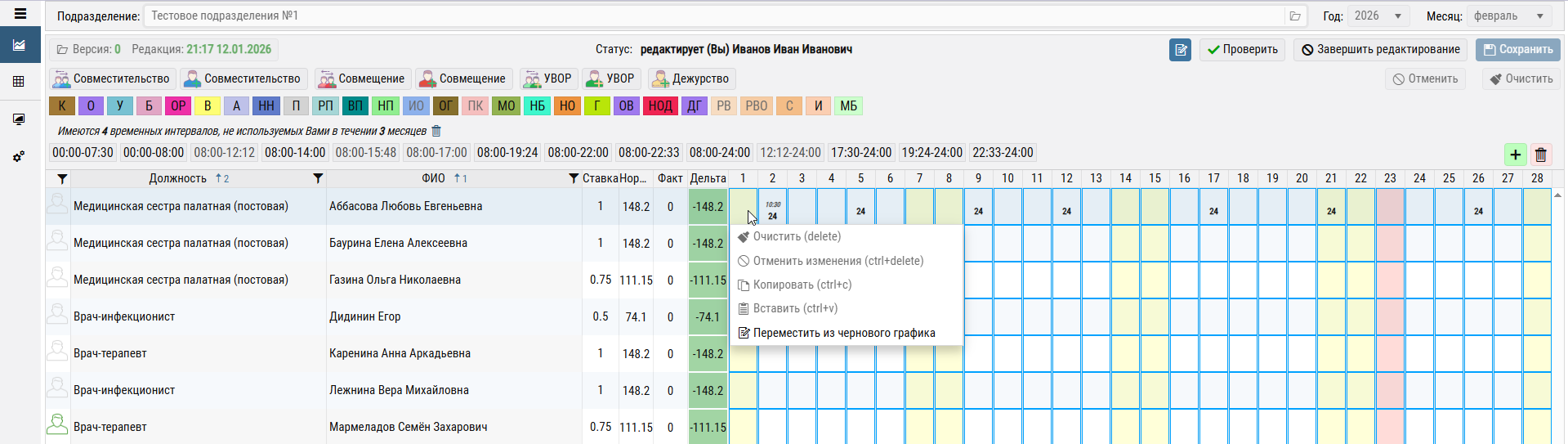
Результат: В соответствующих ячейках чистового графика появятся интервалы рабочего времени, импортированные из чернового.
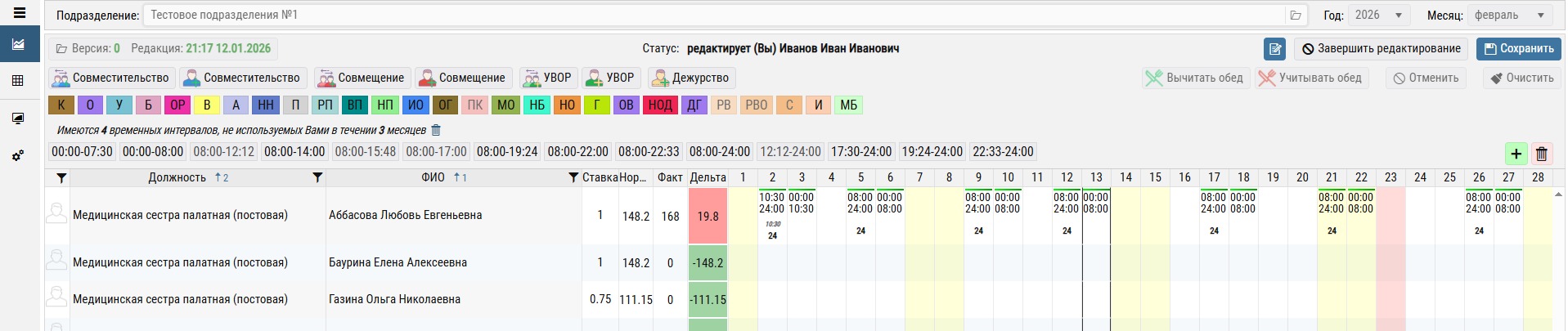
5. Сохраните график работ.
После того как данные из чернового графика перенесены, можно скрыть данные чернового графика. (кнопка )
Редактирование чернового графика и обновление чистового графика:
1. Внесите правки в черновом графике. Измените данные по сотрудникам (количество часов, время начала смены). Обязательно сохраните черновой график;
2. Перейдите на вкладку чистового графика;
3. Обновите данные:
- Выделите ячейки или строки, которые нужно обновить.
- Кликните по выделению правой кнопкой мыши.
- В контекстном меню выберите пункт «Переместить из чернового графика».
Данные в чистовом графике будут обновлены в соответствии с внесёнными изменениями.
ВНИМАНИЕ! Особый случай — уменьшение длительности смены.
Если в черновом графике длительность смены была сокращена (например, с 24 часов до 10 часов), это может означать, что смена больше не делится между ячейками.
Перед переносом изменений в чистовой график необходимо:
1. Вручную очистить те ячейки с интервалами времени в чистовом графике, которые теперь соответствуют отменённой части смены.
2. Затем выполнить стандартную операцию «Переместить из чернового графика» для обновления данных.
¶ Заполнение графика временными интервалами
Для заполнения графика работы доступно два варианта:
Вариант заполнения №1:
1. Выбрать нажатием левой клавишей мыши ячейку для заполнения;
2. В панели меню найти необходимый интервала времени или буквенный код. 

Для заполнения/изменения данных одновременно у нескольких подряд идущих ячеек необходимо произвести следующие действия:
1. Нажать левой клавишей мыши на ячейку и не отпуская ее сдвинуть указатель мыши, тем самым выделив нужный диапазон ячеек;
2. Нажать на кнопку нужного интервала времени.

Для заполнения/изменения данных одновременно у нескольких подряд не идущих ячеек необходимо произвести следующие действия:
1. Нажать клавишу Ctrl на клавиатуре и, удерживая её, нажимать на нужные ячейки левой клавишей мыши;
2. Нажать на кнопку нужного интервала времени.

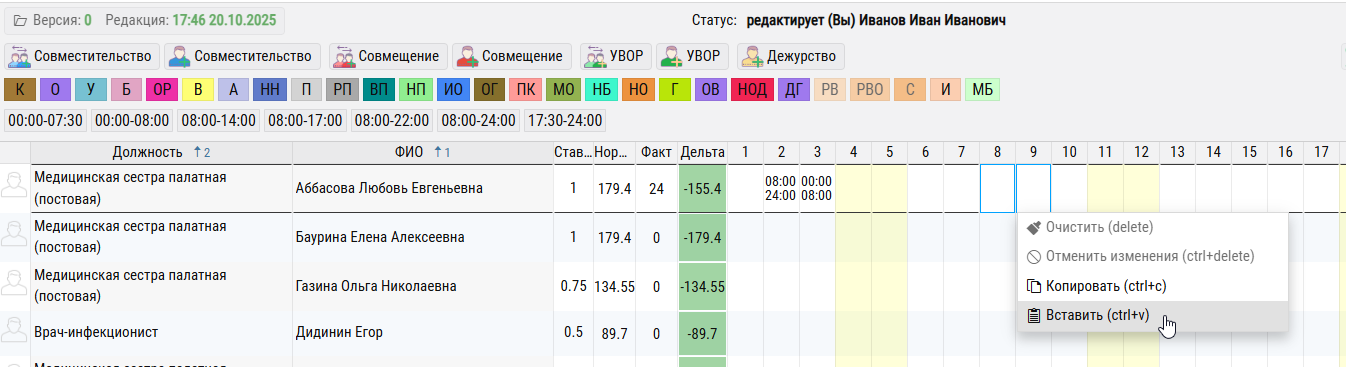
Вариант заполнения №2 копирование/вставка - если в графике уже есть заполненные ячейки:
1. Выделить ячейку, из которой необходимо скопировать данные, затем:
- Использовать сочетание клавиш Ctrl+C;
- Или кликнуть правой кнопкой мыши и выбрать в контекстном меню пункт «Копировать (Ctrl+C)».
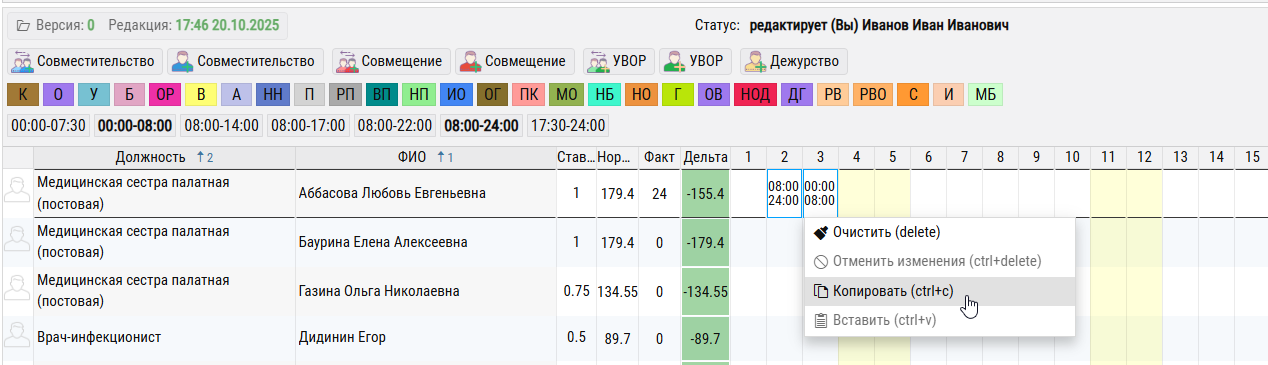
2. Выделить ячейку (или диапазон ячеек или несколько подряд не идущих ячеек с помощью клавиши Ctrl (см.инструкцию выше), затем:
- Использовать сочетание клавиш Ctrl+V;
- Или кликнуть правой кнопкой мыши и выбрать в контекстном меню пункт «Вставить (Ctrl+V)».
¶ Добавление нового интервала времени
Вариант добавления №1 - для постоянного использования с сохранением в панели меню:
В панели инструментов нажать левой клавишей мыши на кнопку  .
.
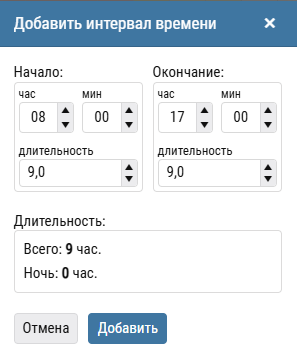
В окне добавления интервалов времени выводится информация:
1. Поля для ввода данных:
Блок «Начало»: Часы, Минуты, Длительность (часы).
Блок «Окончание»: Часы, Минуты, Длительность (часы).
2. Информационные поля (только для просмотра):
Длительность (Всего): Общая продолжительность интервала.
Длительность (Ночь): Часть интервала, приходящаяся на ночное время.
Варианты настройки нового интервала времени:
1. Заполнение блоков Начало (час, мин) и Окончание (час, мин):
- ручной ввод: введите число с клавиатуры;
- изменение значения: используйте кнопки-стрелки или прокрутку колёсика мыши.
2. Заполнение комбинаций «Начало + длительность» или «Окончание + длительность»:
- «Начало + длительность» (начало интервала по умолчанию заполнено значением 08:00).
Если ваш интервал начинается в 08:00, просто введите его длительность в соответствующем поле в блоке «Начало». Если интервал начинается не в 08:00, исправьте время (часы и минуты) в блоке «Начало», затем укажите длительность.
Что произойдет: Система автоматически рассчитает и заполнит блок «Окончание» (время и оставшуюся длительность).
Пример: Начало = 14:30, Длительность = 2 ч. Система рассчитает Окончание = 16:30 - «Окончание + длительность»
Если вам удобнее отталкиваться от конечного времени, заполните поля Часы и Минуты в блоке «Окончание». Затем укажите длительность интервала в этом же блоке.
Что произойдет: Система автоматически рассчитает и заполнит блок «Начало».
Пример: Окончание = 17:00, Длительность = 1.5 ч. Система рассчитает Начало = 15:30.
Удаление интервала времени:
1. Нажать левой клавишей мыши на кнопку  ;
;
2. Выбрать в списке интервал, который необходимо удалить и нажать еще раз на кнопку .
Закрыть режим удаления интервала времени можно нажатием левой клавишей мыши на кнопку 
Вариант добавления №2 - напрямую в ячейку без сохранения в панели меню:
- Выберите нужную ячейку в графике.
- Щёлкните по ячейке правой кнопкой мыши и в контекстном меню выберите пункт «Временной интервал (Enter)», или просто нажмите клавишу Enter на клавиатуре.
- В открывшемся диалоговом окне задайте параметры интервала.
Редактирование интервала времени в ячейке графика:
- Выберите ячейку графика с интервалом времени, который требуется изменить.
- Щёлкните по ячейке правой кнопкой мыши и в контекстном меню выберите пункт «Временной интервал (Enter)», или просто нажмите клавишу Enter на клавиатуре.
- В открывшемся диалоговом окне внесите необходимые изменения в параметры интервала.
¶ Добавление буквенного кода с ручным вводом количества часов
Специальная категория кодов табельного учёта, при выборе которых появляется поле для ручного ввода количества часов.
Правила заполнения:
- Количество часов указывается вручную.
- Введённое количество не может превышать норму часов, установленную для данной должности.
Список буквенных кодов с ручным вводом часов:
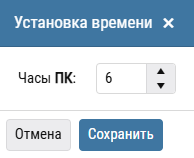
1. Буквенный код ПК - повышение квалификации с отрывом от работы. Данный код может быть указан в ячейке как совместно с временным интервалом, так и самостоятельно.
Заполнения данных в ячейке графика:
1. Нажмите левой кнопкой мыши на ячейку для её выделения и выберите буквенный код ПК из списка.
2. В появившемся диалоговом окне установите продолжительность и нажмите на кнопку “Сохранить”.
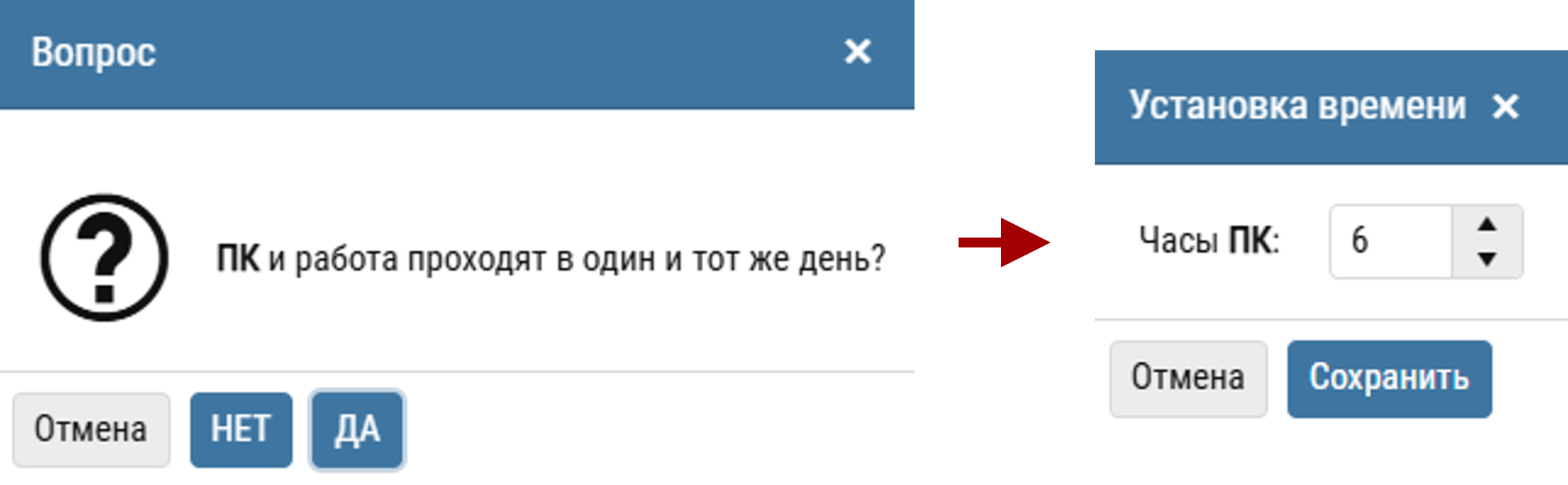
Если в ячейку, где уже указан временной интервал, добавляется буквенный код, то после его выбора из списка появится диалоговое окно. Для подтверждения добавления кода нажмите кнопку «Да».
2. Буквенные коды:
РВ - продолжительность работы в выходные и нерабочие праздничные дни;
РВО - продолжительность работы в выходные и нерабочие праздничные дни - предоставление дополнительного оплачиваемого дня отдыха;
С - продолжительность сверхурочной работы.
Данные коды предназначены для учёта часов работы в выходные и нерабочие праздничные дни, отработанных сверх месячной нормы.
ПРИМЕР:
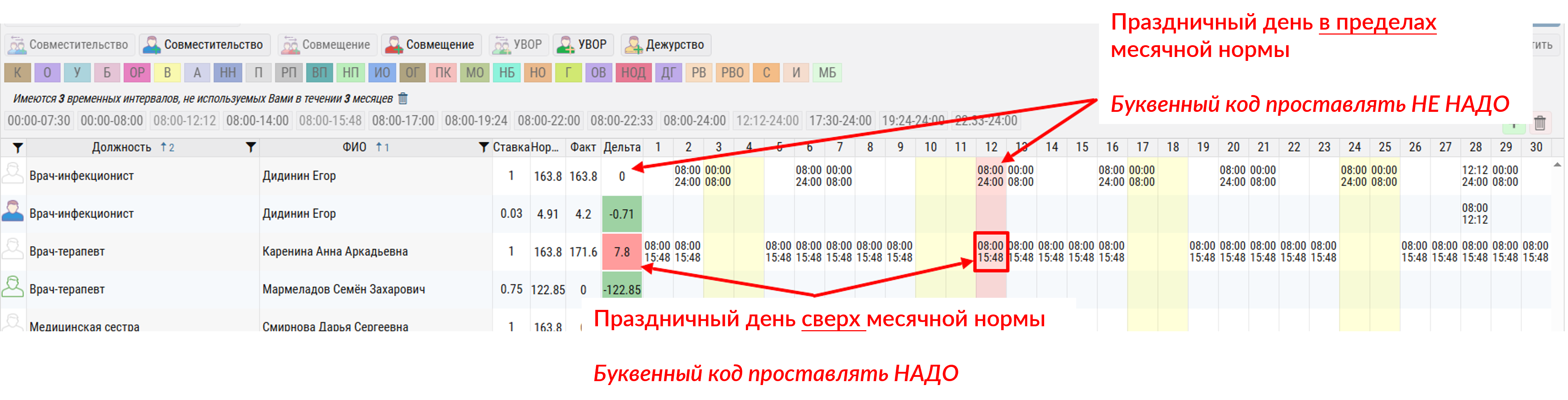
Строгая последовательность действий:
1. Сначала в ячейку проставляется рабочий интервал.
2. Затем для этой же ячейки выбирается буквенный код из.
Заполнения данных в ячейке графика:
1. Нажмите левой кнопкой мыши на ячейку с заполненным интервалом рабочего времени и укажите в ней нужный буквенный код из списка.
2. В появившемся диалоговом окне установите продолжительность и нажмите на кнопку “Сохранить”.
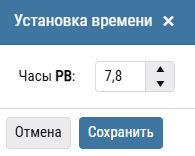
В результате в ячейке с временным интервалом отобразятся выбранный буквенный код и количество часов, превышающих месячную норму.

В табеле рабочего времени часы работы, превышающие месячную норму, будут автоматически выделены программой из фактически отработанного времени (основных часов) и перенесены в отдельную строку/колонку табеля.

Если в ячейку одновременно добавлены интервал времени и буквенный код, то заполнение данных одновременно у нескольких подряд идущих ячеек становится недоступным.
¶ Удаление данных в графике (очистка ячеек)
Для удаления интервалов времени, буквенных кодов отклонения доступно три способа:
1. Панель меню: Использовать кнопку «Очистить».
2. Клавиатура: Нажать клавишу Delete (Del).
3. Контекстное меню: Выделить ячейку (или диапазон ячеек), кликнуть правой кнопкой мыши и выбрать пункт «Очистить (Delete)».
Варианты очистки ячеек:
1. Удаление данных в одной ячейке - выбрать ячейку и применить один из способов удаления данных;
2. Удаление данных одновременно у нескольких подряд идущих ячеек - нажать левой клавишей мыши на ячейку и, не отпуская её, сдвинуть указатель мыши, тем самым выделив нужный диапазон ячеек и применить один из способов удаления данных;
3. Удаление данных одновременно у нескольких подряд не идущих ячеек - зажать клавишу Ctrl на клавиатуре и, удерживая её, нажимать на нужные ячейки левой клавишей мыши и применить один из способов удаления данных
¶ Отмена последних изменений в графике
Функция «Отменить» позволяет вернуть состояние выбранных ячеек к моменту последнего сохранения.
Для отмены изменений доступно два способа:
1. Панель меню: Использовать кнопку «Отменить».
2. Контекстное меню или горячие клавиши: Выделить ячейку (или диапазон ячеек), кликнуть правой кнопкой мыши и выбрать пункт «Отменить изменения (Ctrl+Delete)», либо напрямую использовать сочетание клавиш Ctrl+Delete.
¶ Добавить/редактировать внутреннее совместительство на временно вакантную ставку
Порядок добавления совместительства:
1. Выбор заместителя. Нажмите левой кнопкой мыши на ячейку с ФИО сотрудника, для которого требуется добавить внутреннее совместительство.

2. Добавление. Нажать кнопку
3. Заполнение формы. В открывшемся диалоговом окне: 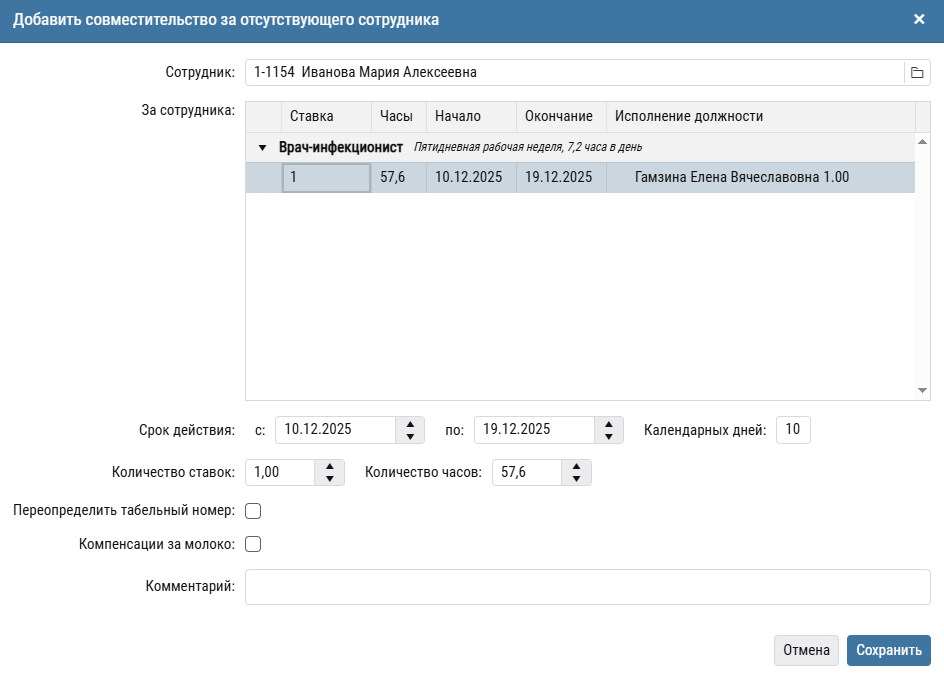
«Сотрудник» - поле заполнено автоматически на основе выделенной информации в графике.
«За сотрудника» - в данном поле выводится информация о вакантных ставках за период отсутствия сотрудника. Нажать кнопку  для разворачивания списка вакантных ставок по выбранной должности, затем выбрать нужную строку с временным вакантом.
«Срок действия» — заполняется автоматически после выбора вакантной ставки, с возможностью ручного ввода в пределах доступных дат.
«Календарных дней» — рассчитывается автоматически после указания срока действия.
«Количество ставок» и «Количество часов» — указания объёма работы должно быть заполнено только одно из двух полей:
- Если указано «Количество ставок»: Система автоматически рассчитает и подставит соответствующее ему «Количество часов» на основе установленной нормы времени для данной должности.
- Если указано «Количество часов»: Система предложит (рассчитает) соответствующее «Количество ставок». Пользователю необходимо подтвердить это расчётное значение для завершения ввода.
Флаг «Переопределить табельный номер» - данный флаг устанавливается, если для учёта работы по совместительству необходимо назначить новый табельный номер, отличный от номера по основной ставке сотрудника. По умолчанию системе присваивается тот же табельный номер, что и по основной должности.
Флаг «Участвует в выплате компенсации за молоко» - данный флаг устанавливается, если для данной позиции (должности) в соответствии с нормативными документами установлена замена натуральной выдачи молока денежной компенсацией, занятым на работах с вредными условиями труда.
4. Сохранение. Проверьте корректность заполнения всех полей и нажмите кнопку «Сохранить».
¶ Добавить/редактировать внутреннее совместительство на вакантную ставку
Порядок добавления совместительства:
1. Выбор сотрудника. Нажмите левой кнопкой мыши на ячейку с ФИО сотрудника, которому необходимо оформить совместительство.
2. Нажать на кнопку
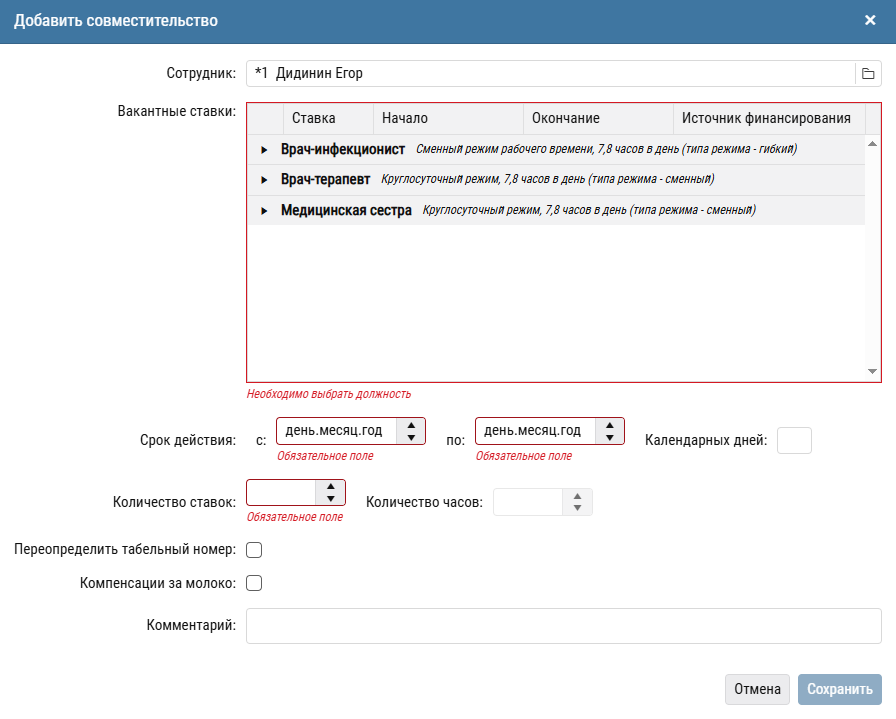
3. Заполнение формы. В открывшемся диалоговом окне:
«Сотрудник» - поле заполнено автоматически на основе выделенной информации в графике.
«Вакантные ставки» — необходимо нажать кнопку для разворачивания списка вакантных ставок по выбранной должности, затем выбрать нужную вакантную ставку и период времени. Если вакантных ставок нет, должность будет отсутствовать в окне добавления совместительства.
«Срок действия» — заполняется автоматически после выбора вакантной ставки, с возможностью ручного ввода в пределах доступных дат.
«Календарных дней» — рассчитывается автоматически после указания срока действия.
«Количество ставок» и «Количество часов» — указания объёма работы должно быть заполнено только одно из двух полей:
- Если указано «Количество ставок»: Система автоматически рассчитает и подставит соответствующее ему «Количество часов» на основе установленной нормы времени для данной должности.
- Если указано «Количество часов»: Система предложит (рассчитает) соответствующее «Количество ставок». Пользователю необходимо подтвердить это расчётное значение для завершения ввода.
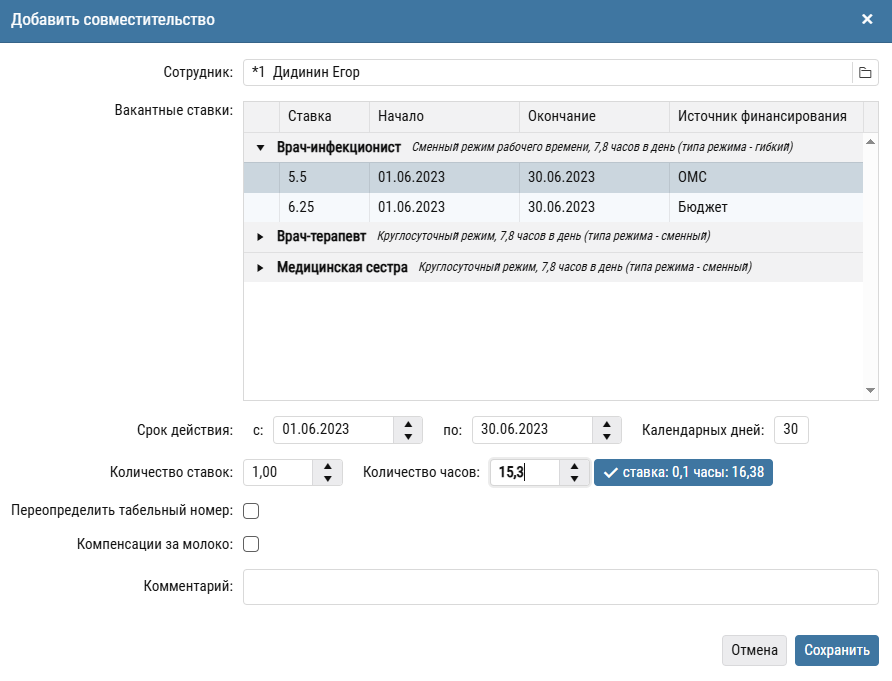
Флаг «Переопределить табельный номер» - данный флаг устанавливается, если для учёта работы по совместительству необходимо назначить новый табельный номер, отличный от номера по основной ставке сотрудника. По умолчанию системе присваивается тот же табельный номер, что и по основной должности.
Флаг «Участвует в выплате компенсации за молоко» - данный флаг устанавливается, если для данной позиции (должности) в соответствии с нормативными документами установлена замена натуральной выдачи молока денежной компенсацией, занятым на работах с вредными условиями труда.
4. Сохранение. Проверьте корректность заполнения всех полей и нажмите кнопку «Сохранить».
В графике добавится новая строка.
Рядом с должностью будет отображаться иконка  , обозначающая внутреннее совместительство.
Для заполнения интервала времени будет доступна дата указанная при добавлении совместительства, остальные ячейки залиты серым цветом и не доступны для заполнения.
Для редактирования совместительства необходимо выполнить следующие действия:
1. Нажать правой клавишей мыши на должность или ФИО совместителя;
2. Выбрать из контекстного меню пункт «Редактировать»;
3. В открывшемся диалоговом окне выполнить необходимые изменения.
Для удаления совместительства необходимо выполнить следующие действия:
1. Нажать правой клавишей мыши на должность или ФИО совместителя;
2. Выбрать из контекстного меню пункт «Удалить»;
3. В открывшемся диалоговом окне выполнить необходимые изменения.
¶ Добавить/редактировать дежурство
Данная кнопка отображается в панели меню если в учреждении предусмотрен такой функционал
Порядок добавления дежурства:
1. Выбор сотрудника. Нажмите левой кнопкой мыши на ячейку с ФИО сотрудника, которого требуется назначить дежурным.
2. Нажать на кнопку «Добавить дежурство»;
3. Заполнение формы. В открывшемся диалоговом окне заполните данные:
«Сотрудник» - заполняется автоматически выбранным ранее сотрудником. Чтобы назначить дежурного из другого подразделения, нажмите кнопку выбора и выберите из списка.
«Должность» - заполняется автоматически должностью выбранного сотрудника. Если необходимо сменить должность, то нажмите на поле с должностью и выберите из выпадающего списка.
«Срок действия» - по умолчанию установлен период в один месяц в возможностью изменения.
«Количество календарных дней» и «Количество часов» — рассчитывается автоматически после указания срока действия (не редактируемые поля).
Флаг «Компенсация за молоко» - данный флаг устанавливается, если для данной позиции (должности) в соответствии с нормативными документами установлена замена натуральной выдачи молока денежной компенсацией, занятым на работах с вредными условиями труда.
«Комментарий»: Заполните при необходимости.
4. Сохранение. Проверьте корректность всех полей и нажмите кнопку «Сохранить».
В графике добавится новая строка.
Рядом с должностью будет отображаться иконка  , обозначающая дежурство.
Для заполнения интервала времени будет доступна дата указанная при добавлении дежурства, остальные ячейки залиты серым цветом и не доступны для заполнения.
Для редактирования дежурства необходимо выполнить следующие действия:
1. Нажать правой клавишей мыши на должность или ФИО дежурного;
2. Выбрать из контекстного меню пункт «Редактировать»;
3. В открывшемся диалоговом окне выполнить необходимые изменения.
Для удаления дежурства необходимо выполнить следующие действия:
1. Нажать правой клавишей мыши на должность или ФИО дежурного;
2. Выбрать из контекстного меню пункт «Удалить»;
3. В открывшемся диалоговом окне выполнить необходимые изменения.
¶ Добавить/редактировать совмещение профессий и увеличение объема работ на временно вакантную ставку
Данная кнопка отображается в панели меню если в учреждении предусмотрен такой функционал (второй вариант добавления совмещения профессий и увеличения объема работы смотреть в описании раздела “Табель учёта рабочего времени”)
На период отсутствия сотрудника, по какой-либо причине отклонения (отпуск, больничный, командировка и т.д.), высвобождается ставка, которую можно распределить между сотрудниками по внутреннему совместительству.
Порядок добавления совмещения профессий и увеличения объема работ:
1. Выбор заместителя. Нажмите левой кнопкой мыши на ячейку с ФИО сотрудника, для которого требуется добавить внутреннее совместительство.
2. Нажмите соответствующую кнопку в панели или
3. Заполнение формы. В открывшемся диалоговом окне:
«Сотрудник» - поле заполнено автоматически на основе выделенной информации в графике.
«За сотрудника» - в данном поле выводится информация о вакантных ставках за период отсутствия сотрудника. Нажать кнопку для разворачивания списка вакантных ставок по выбранной должности, затем выбрать нужную строку с временным вакантом.
«Срок действия» — заполняется автоматически после выбора вакантной ставки, с возможностью ручного ввода в пределах доступных дат.
«Календарных дней» — рассчитывается автоматически после указания срока действия.
«Количество ставок» и «Количество часов» - указания объёма работы должно быть заполнено только одно из двух полей. Валидация вакантных ставок не выполняется по полю «Количество ставок», заполнение данного поля необходимо для расчета данных по колонке «Норма».
- Если указано «Количество ставок»: Система автоматически рассчитает и подставит соответствующее ему «Количество часов» на основе установленной нормы времени для данной должности.
- Если указано «Количество часов»: Система предложит (рассчитает) соответствующее «Количество ставок». Пользователю необходимо подтвердить это расчётное значение для завершения ввода.
«Размер выплаты (%)» — данное поле предназначено для указания размера дополнительной выплаты в процентах от установленного оклада и заполняется вручную или с помощью кнопок регулировки. Валидация вакантных ставок выполняется по полю «Размер выплаты (%)», т.е. % = количеству ставок, которые будут считаться занятыми после добавления совмещения.
«Комментарий» заполняется при необходимости.
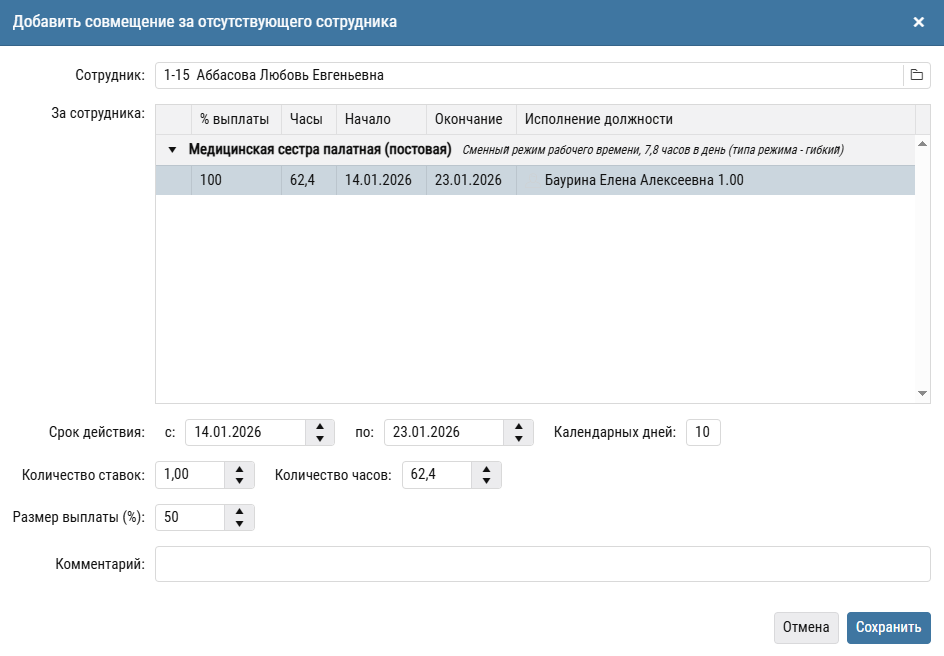
4. Сохранение. Проверьте корректность заполнения всех полей и нажмите кнопку «Сохранить».
В графике добавится новая строка (в табеле добавится код 66 – совмещение и 67 - увеличение объема работ).
По добавленной строке совмещения будет отображаться иконка  , обозначающая добавленное совмещение на временно вакантную ставку.
По добавленной строке увеличения объема работ будет отображаться иконка  , обозначающая добавленное увеличение объема работ на временно вакантную ставку.
Для заполнения будут доступны ячейки дат указанных при добавлении заместителя, остальные ячейки залиты серым цветом и не доступны для заполнения.
Для редактирования данных необходимо выполнить следующие действия:
1. Нажать правой клавишей мыши на должность или ФИО по строке совмещения или увеличения объема работ;
2. Выбрать из контекстного меню пункт «Редактировать»;
3. В открывшемся диалоговом окне выполнить необходимые изменения.
Для удаления данных необходимо выполнить следующие действия:
1. Нажать правой клавишей мыши на должность или ФИО по строке совмещения или увеличения объема работ;
2. Выбрать из контекстного меню пункт «Удалить»;
3. Подтвердить/отклонить удаление в диалоговом окне.
¶ Добавить/редактировать совмещение профессий и увеличение объема работ на вакантную ставку
Данная кнопка отображается в панели меню если в учреждении предусмотрен такой функционал (второй вариант добавления совмещения профессий и увеличения объема работы смотреть в описании раздела “Табель учёта рабочего времени”)
Порядок добавления совмещения профессий или увеличения объёма работ:
1. Выбор сотрудника. Нажмите левой кнопкой мыши на ячейку с ФИО сотрудника, которому необходимо оформить совместительство.
2. Нажать на кнопку или
3. Заполнение формы. В открывшемся диалоговом окне:
«Сотрудник» - поле заполнено автоматически на основе выделенной информации в графике.
«Вакантные ставки» — необходимо нажать кнопку для разворачивания списка вакантных ставок по выбранной должности, затем выбрать нужную вакантную ставку и период времени. Если вакантных ставок нет, должность будет отсутствовать в окне добавления совместительства.
«Срок действия» — заполняется автоматически после выбора вакантной ставки, с возможностью ручного ввода в пределах доступных дат.
«Календарных дней» — рассчитывается автоматически после указания срока действия.
«Количество ставок» и «Количество часов» — указания объёма работы должно быть заполнено только одно из двух полей. Валидация вакантных ставок не выполняется по полю «Количество ставок», заполнение данного поля необходимо для расчета данных по колонке «Норма».
- Если указано «Количество ставок»: Система автоматически рассчитает и подставит соответствующее ему «Количество часов» на основе установленной нормы времени для данной должности.
- Если указано «Количество часов»: Система предложит (рассчитает) соответствующее «Количество ставок». Пользователю необходимо подтвердить это расчётное значение для завершения ввода.
«Размер выплаты (%)» - данное поле предназначено для указания размера дополнительной выплаты в процентах от установленного оклада и заполняется вручную или с помощью кнопок регулировки. Валидация вакантных ставок выполняется по полю «Размер выплаты (%)», т.е. % = количеству ставок, которые будут считаться занятыми после добавления совмещения.
«Комментарий» заполняется при необходимости.
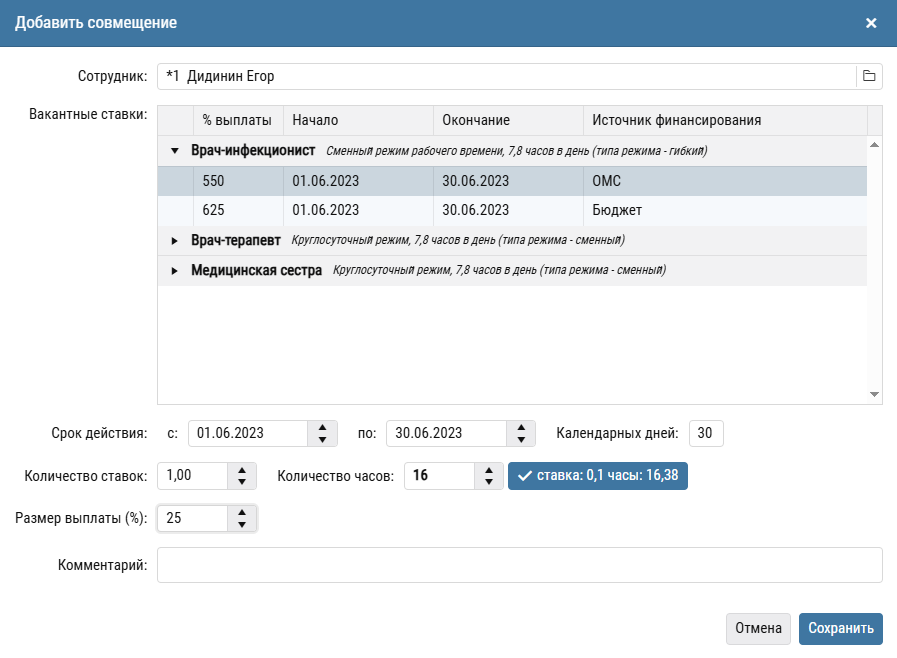
4. Сохранение. Проверьте корректность заполнения всех полей и нажмите кнопку «Сохранить».
В графике добавятся новые строки (в табеле добавится код 66 – совмещение и 67 - увеличение объема работ).
По добавленной строке совмещения будет отображаться иконка  , обозначающая добавленное совмещение на вакантную ставку.
По добавленной строке увеличения объема работ будет отображаться иконка  , обозначающая добавленное увеличение объема работ на вакантную ставку.
Для заполнения интервала времени будет доступна дата указанная при добавлении совмещения и увеличения объема работ, остальные ячейки залиты серым цветом и не доступны для заполнения.
Для редактирования совмещения профессий и увеличения объема работ необходимо выполнить следующие действия:
1. Нажать правой клавишей мыши на должность или ФИО по строке совмещения или увеличения объема работ;
2. Выбрать из контекстного меню пункт «Редактировать»;
3. В открывшемся диалоговом окне выполнить необходимые изменения.
Для удаления совмещения профессий и увеличения объема работ необходимо выполнить следующие действия:
1. Нажать правой клавишей мыши на должность или ФИО по строке совмещения или увеличения объема работ;
2. Выбрать из контекстного меню пункт «Удалить»;
3. В открывшемся диалоговом окне выполнить необходимые изменения.
¶ Компенсация за выдачу молока
В программе «Графики и табели по учёту рабочего времени» при проставлении в ячейках интервалов времени компенсация за молоко будет просчитываться автоматически по исполнениям должностей заведенных в штатном расписании, согласно установленного алгоритма расчета.
Действия для назначения компенсации за молоко:
При оформлении внутреннего совместительства для сотрудника, имеющего право на компенсацию за молоко, необходимо в окне «Добавить совместительство» или «Добавить совместительство за отсутствующего сотрудника» установить соответствующий Флаг «Компенсация за молоко».
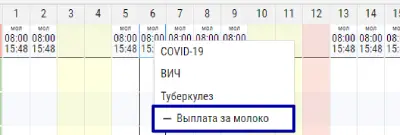
Если необходимо отменить выплату за какой-то день, то необходимо:
1. Сохранить график работ и правой кнопкой мыши кликнуть по ячейке;
2. В выпадающем списке выбрать « - Выплата за молоко».
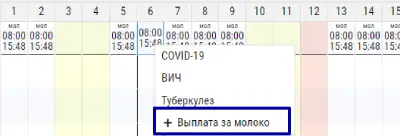
Если необходимо вернуть отменённую выплату за какой-то день, то необходимо:
1. Правой кнопкой мыши кликнуть по ячейке;
2. В выпадающем списке выбрать « + Выплата за молоко».
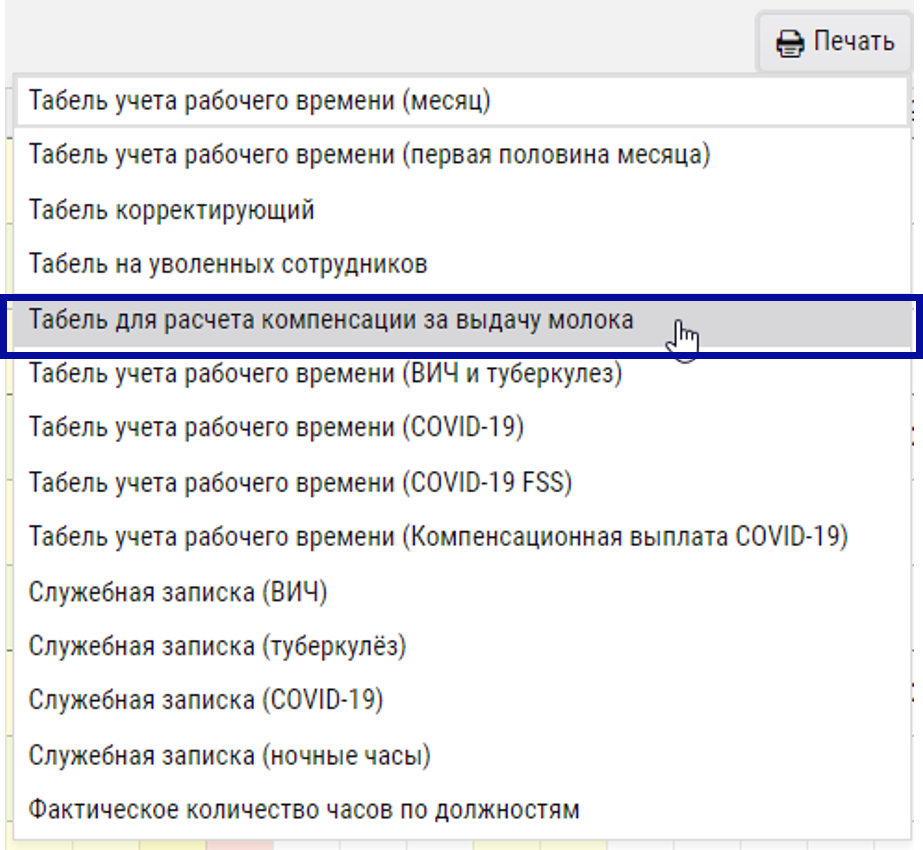
После заполнения и сохранения графика работ в разделе Табель становится доступна для печати форма «Табель для расчета компенсации за молоко».
¶ ФОРМИРОВАНИЕ ПЕЧАТНЫХ ФОРМ
Для печати графика работ/отчётных форм (формирующихся на основе графика работ) необходимо произвести следующие действия:
1. Сохранить редакцию графика нажав левой клавишей мыши на кнопку «Сохранить»;
2. Нажать левой клавишей мыши на кнопку «Завершить редактирование»;
3. Нажать левой клавишей мыши на кнопку «Печать»;
4. Выбрать из контекстного меню необходимую форму для печати.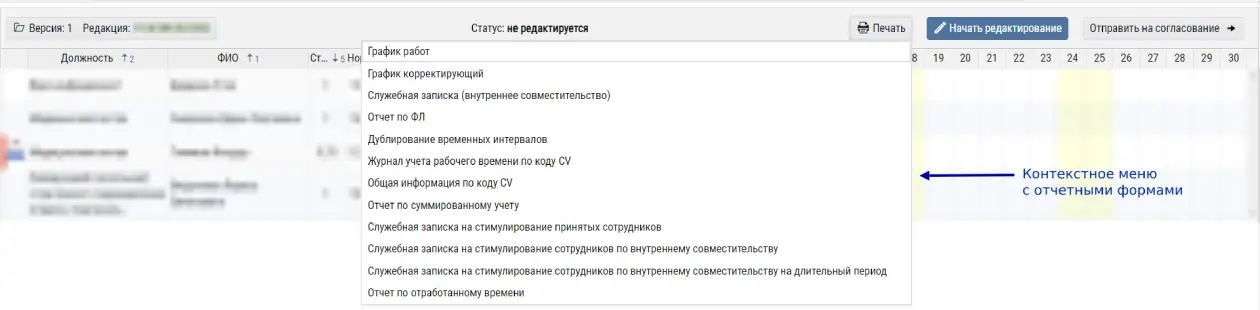
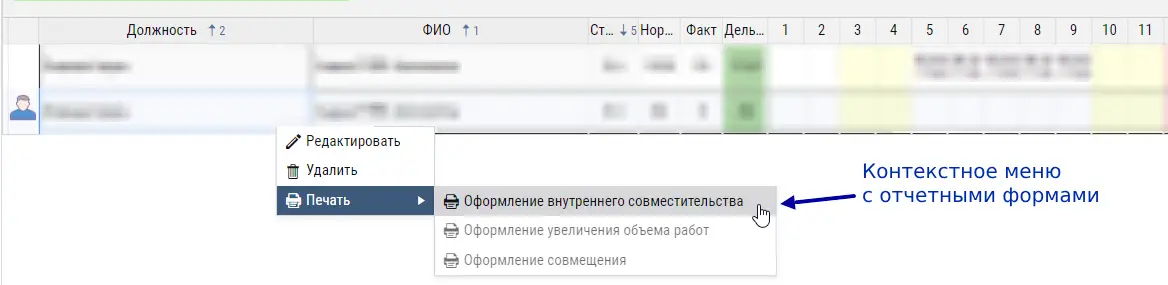
Для печати документов по оформлению сотрудника по внутреннему совместительству, совмещению профессий, увеличению объема работ и т.д. необходимо произвести следующие действия:
1. Сохранить редакцию графика нажав левой клавишей мыши на кнопку «Сохранить»;
2. Нажать правой клавишей мыши на должность или ФИО по строке внутреннего совместительства, совмещения профессий или увеличения объема работ и т.д.;
3. Выбрать из контекстного меню пункт «Печать»;
4. Выбрать из контекстного меню необходимую форму для печати.
¶ ОТПРАВКА ГРАФИКА НА СОГЛАСОВАНИЕ
Для отправки графика на согласование необходимо произвести следующие действия:
1. Сохранить редакцию графика нажав левой клавишей мыши на кнопку «Сохранить»;
2. Нажать левой клавишей мыши на кнопку «Завершить редактирование»;
3. Нажать левой клавишей мыши на кнопку «Отправить на согласование»
После отправки графика на согласование редактирование графика становится не доступно, возможен только просмотр в окне «Список редакций».
Если график необходимо вернуть в работу, то нужно нажать левой клавишей мыши на кнопку «Вернуть в работу», но выполнить данное действие можно только до того, как сотрудник проверяющей службы не принял график на проверку.
Если график был не согласован (отклонен), то редактирование становится доступным, в панели меню отобразятся кнопки как до отправки на согласование «Начать редактирование» и «Отправить на согласование» и в «Списке редакций» добавится статус «Отклонен»..webp)
Если график был согласован, то редактирование становится не доступно, в панели меню будет отображаться только кнопка «Печать», статус «Согласован» и в «Списке редакций» добавится статус «Согласован».
Если в график необходимо внести изменения после согласования, то необходимо обратится в проверяющую службу для возвращения графика на доработку.
В «Списке редакций» будет создана новая версия с последующим номером.
¶ КОРРЕКТИРУЮЩИЙ ГРАФИК
Последовательность действий для формирования корректирующего графика:
1. Первичное согласование. Табельщик отправляет график на согласование. Специалист проверяющей службы согласовывает его, создавая первичную (утверждённую) версию.
2. Отправка на доработку и внесение изменений. Специалист проверяющей службы возвращает (отправляет на доработку) уже согласованный график. Табельщик вносит в него необходимые изменения.
3. Согласование корректировок. Табельщик отправляет изменённый график на согласование (корректировок). Специалист проверяющей службы согласовывает внесённые правки.
4. Формирование отчёта. Только после выполнения пункта 3 (согласования корректировок) «График корректирующий» становится доступен для формирования и печати. Он будет содержать изменения, внесённые на этапе 2.
Печать корректирующего графика:
1. Нажать левой клавишей мыши на кнопку «Печать»
2. В открывшемся контекстном меню выберите пункт «График корректирующий»
3. В открывшемся окне выбрать необходимую корректировку и нажать левой клавишей мыши на кнопку 
После каждого внесения изменений и согласования изменений список корректировок пополняется.
¶ РАЗДЕЛ «ТАБЕЛЬ УЧЁТА РАБОЧЕГО ВРЕМЕНИ»
Формирование табеля учёта рабочего времени:
Табель учёта рабочего времени формируется автоматически на основе данных, внесённых в график работ.
Система выполняет расчёт следующих показателей:
- Ночные часы
- Часы работы в праздничные дни
- Сверхурочные часы
- Прочие виды учёта времени и отклонений
¶ ПЕЧАТЬ ТАБЕЛЯ УЧЁТА РАБОЧЕГО ВРЕМЕНИ/ОТЧЁТНЫХ ФОРМ
Для печати табеля учёта рабочего времени/отчётных форм (формирующихся на основе табеля) необходимо выполнить следующие действия:
1. Сохранить табель нажав левой клавишей мыши на кнопку «Сохранить»;
2. Нажать левой клавишей мыши на кнопку «Завершить редактирование»;
3. Нажать левой клавишей мыши на кнопку «Печать»;
4. Выбрать из контекстного меню необходимую форму для печати.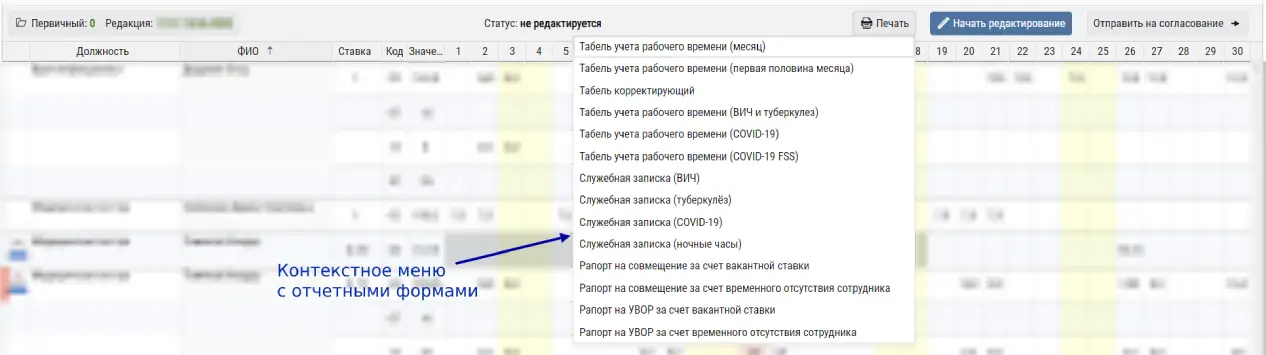
¶ ОТПРАВКА ТАБЕЛЯ НА СОГЛАСОВАНИЕ
Для отправки табеля на согласование необходимо произвести следующие действия:
1. Сохранить табель нажав левой клавишей мыши на кнопку «Сохранить»;
2. Нажать левой клавишей мыши на кнопку «Завершить редактирование»;
3. Нажать левой клавишей мыши на кнопку «Отправить на согласование»
Отправка табеля учёта рабочего времени на согласование осуществляется только после согласования графика работ.
После отправки табеля на согласование редактирование табеля становится не доступно, возможен только просмотр в окне «Список редакций».
Если табель необходимо вернуть в работу, то нужно нажать левой клавишей мыши на кнопку «Вернуть в работу», но выполнить данное действие можно только до того, как сотрудник проверяющей службы не принял табель на проверку.
Если табель был не согласован (отклонен), то редактирование становится доступным, в панели меню отобразятся кнопки как до отправки на согласование «Начать редактирование» и «Отправить на согласование» и в «Списке редакций» добавится статус «Отклонен».
Если табель был согласован, то редактирование становится не доступно, в панели меню будет отображаться только кнопка «Печать», статус «Согласован» и в «Списке редакций» добавится статус «Согласован».
Если в табель необходимо внести изменения после согласования, то необходимо обратится в проверяющую службу для возвращения табеля на доработку. В «Списке редакций» будет создана новая версия с последующим номером.
¶ КОРРЕКТИРУЮЩИЙ ТАБЕЛЬ
Последовательность действий для формирования корректирующего табеля:
1. Первичное согласование. Табельщик отправляет табель на согласование. Специалист проверяющей службы согласовывает его, создавая первичную (утверждённую) версию.
2. Отправка на доработку и внесение изменений. Специалист проверяющей службы возвращает (отправляет на доработку) уже согласованный график. Вместе с ним на доработку автоматически возвращается и соответствующий табель учёта рабочего времени. Табельщик вносит в график необходимые изменения.
3. Согласование корректировок. Табельщик отправляет изменённый график на согласование (корректировок). Специалист проверяющей службы согласовывает внесённые правки в график, после отправляется на согласование табель.
4. Формирование отчёта. Только после выполнения пункта 3 (согласования корректировок) «Табель корректирующий» становится доступен для формирования и печати. Он будет содержать изменения, внесённые на этапе 2.
Печать корректирующего графика:
1. Нажать левой клавишей мыши на кнопку «Печать»
2. В открывшемся контекстном меню выберите пункт «График корректирующий»
3. В открывшемся окне выбрать необходимую корректировку и нажать левой клавишей мыши на кнопку
После каждого внесения изменений и согласования изменений список корректировок пополняется.
Печатная форма «Табель корректирующий»:
- формируются на основе внесенных изменений в табель после первого согласования;
- формируется только по сотрудникам, у которых были изменения.
Специалист проверяющей службы отправляет на доработку согласованные первичные табель затем график (только в таком порядке).
Для формирования корректирующего табеля необходимо выполнить следующие действия:
1. Внести изменения в табель. Сохранить табель Отправить табель на согласование;
Отправка табеля на согласование осуществляется только после согласования графика работ.
2. После того как табель с изменениями согласован, корректирующий табель доступен для печати;
3. Нажать левой клавишей мыши на кнопку «Печать»;
4. Выбрать из контекстного меню «Табель корректирующий»;
5. В открывшемся окне выбрать необходимую корректировку и нажать левой клавишей мыши на кнопку

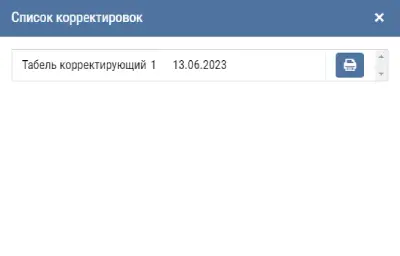
После каждого внесения изменений и согласования изменений список корректировок пополняется
¶ ТАБЕЛЬ НА УВОЛЕННОГО СОТРУДНИКА
Печатная форма «Табель на уволенных сотрудников»:
- формируются на основе внесенных изменений в программе «Штатное расписание»;
- формируется только по сотрудникам, у которых было закрыто исполнение обязанностей в текущем месяце.
Специалист проверяющей службы должен выполнить следующие действия в программе «Штатное расписание:
1. В разделе главного окна «Исполнение должностей» выбрать основную ставку сотрудника или внешнее совместительство и нажать на кнопку «Уволить»;
2. Проставить дату окончания в справочнике «Сотрудники»;
3. В открывшемся окне подтверждения действий проверить закрывающиеся данные и ввести код подтверждения.
Если будет проставлена дата окончания (а не через кнопку Уволить) в разделе главного окна «Исполнение должностей», то сотрудник будет числится переведенным и не будет попадать в табель на уволенного, а будет выгружаться в основном табеле.
Для печати формы «Табель на уволенных сотрудников» необходимо выполнить следующие действия:
1. Нажать левой клавишей мыши на кнопку «Печать»;
2. Выбрать из контекстного меню «Табель на уволенных сотрудников»;
3. В открывшемся окне выбрать сотрудника/ов, которые должны быть включены в печатную форму и нажать левой клавишей мыши на кнопку 
¶ РАЗДЕЛ «МОНИТОРИНГ»
Доступно для пользователей с административным доступом (ПЭО, Отдел кадров)
Раздел предназначен для осуществления контроля за процессом работы и проверки графика/табеля.
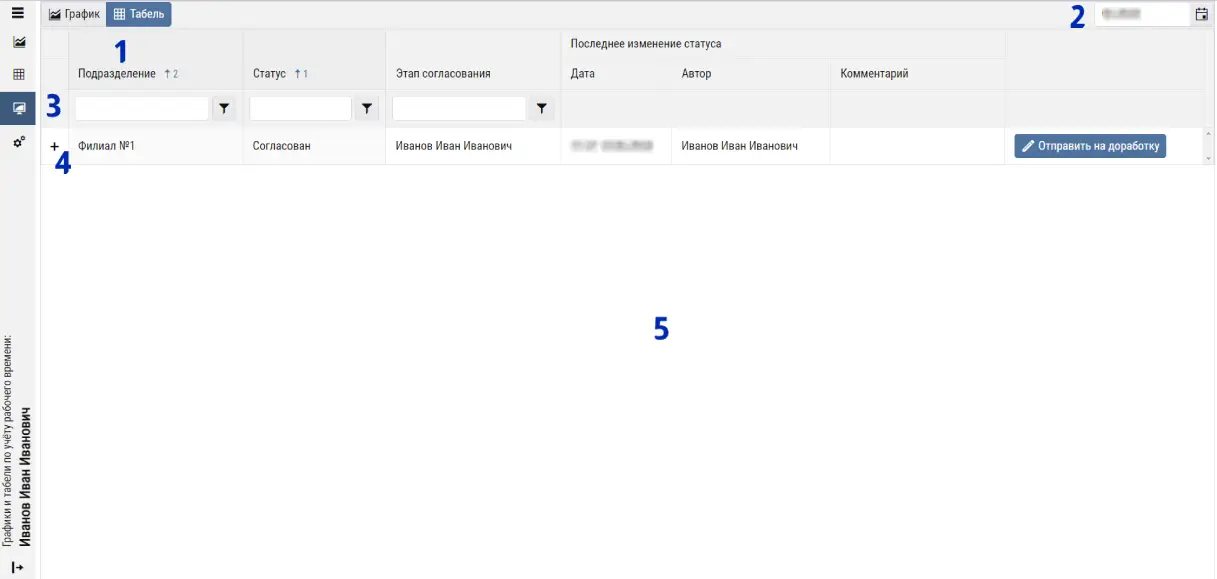
Пояснение к элементам интерфейса, помеченным числовыми маркерами 1-5:
1. Нажатие левой клавишей мыши приводит к переходу между разделами мониторинга;
2. Месяц/год, в котором осуществляется мониторинг (при необходимости можно сменить нажав на кнопку  );
);
3. Поля для выполнения фильтрации по столбцам (кнопка  для открытия выпадающего списка видов фильтрации, кнопка
  для сброса фильтрации);
4. Нажатие левой клавишей мыши на кнопку  приводит к отображению скрытой информации – вся хронология работы с графиком/табелем;
5. Рабочая область.
¶ Согласование графика/табеля
После того как табельщик отправит график/табель на согласование в строке подразделения изменится статус на «Ожидает согласования» и отобразится кнопка «Начать согласование»:
Для согласования графика/табеля необходимо произвести следующие действия:
1. Нажать левой клавишей мыши на кнопку «Начать согласование»;
2. В открывшейся новой вкладке браузера с графиком/табелем выполнить проверку (кнопка «Проверить»):
- если по заполнению графика нет замечаний, то график/табель согласуется нажатием на кнопку «Согласовать»;
- если по заполнению графика есть замечания, то график/табель нужно отклонить нажатием на кнопку «Отклонить» предварительно заполнить поле для комментария (кнопка «Отклонить» не активна, если не заполнено поле комментарии);
- если согласование графика/табеля необходимо прервать, то нажать на кнопку «Отменить согласование».
Для того чтобы вернуть график/табель после согласования на исправление необходимо нажать на кнопку «Отправить на доработку», в открывшемся окне в поле «Комментарий» написать причину и нажать на кнопку «Продолжить» (до ввода текста в поле «Комментарий» кнопка «Продолжить» будет не активна).
¶ Сравнение редакций графика в мониторинге
Для сравнения редакций графика в мониторинге необходимо выполнить следующие действия:
1. В разделе Мониторинг нажать на кнопку 
2. В открывшейся страницу нажать на кнопку 
3. В открывшемся окне выбрать редакцию ранее согласованного графика и нажать на кнопку 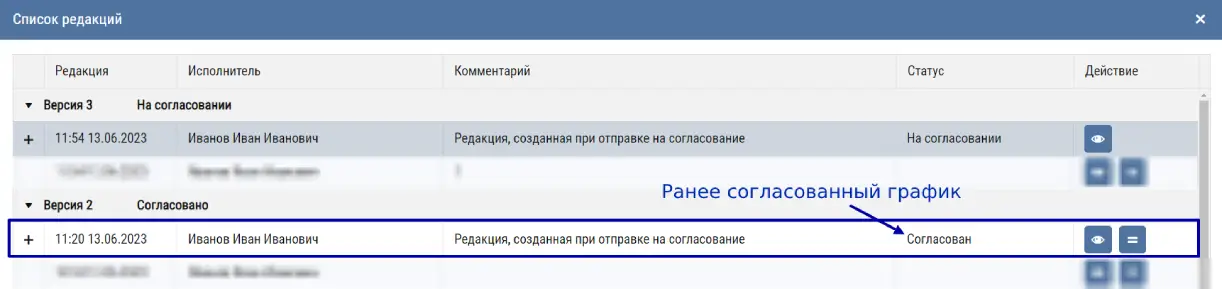
4. Для отмены сравнения редакций необходимо нажать на кнопку
В рабочей области отобразятся строки, в которые были внесены изменения/добавлены/удалены в ранее согласованном графике, а под этими строками находятся строки с новыми значениями:
- строка серого цвета, с курсивным текстом – внесены изменения значений;
- строка зеленого цвета – добавленное совместительство, совмещение профессий, дежурство и т.д.;
- строка красного цвета – удаленное совместительство, совмещение профессий, дежурство и т.д.
¶ РАЗДЕЛ «АДМИНИСТРИРОВАНИЕ»
Доступно для пользователей с административным доступом (ПЭО, Отдел кадров)
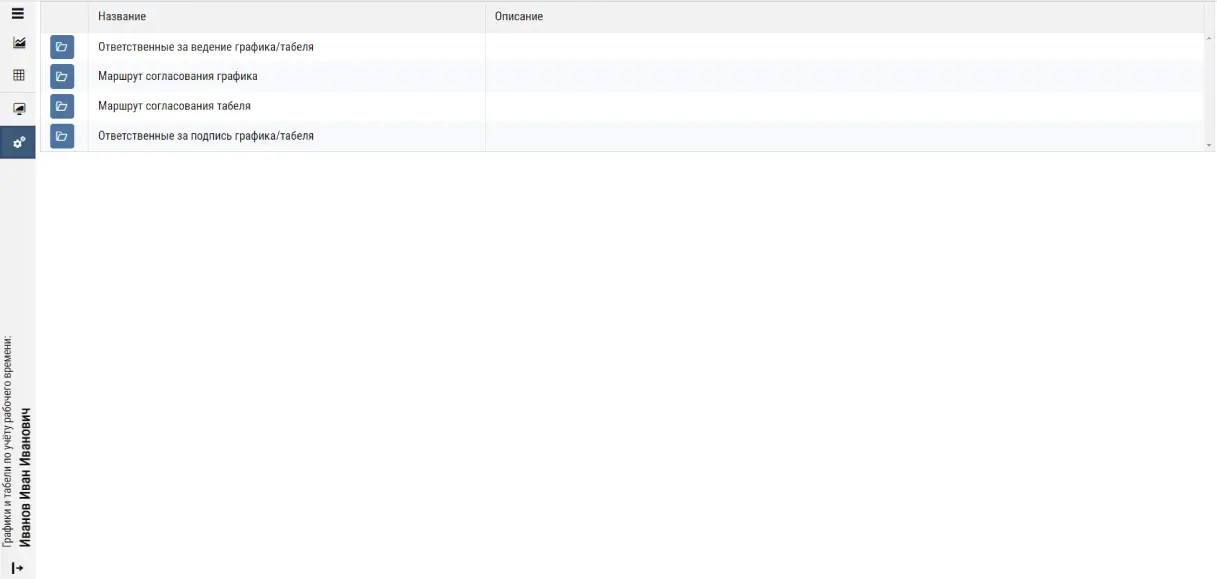
Раздел «Администрирование» предназначен для настройки работы процессов программы.
Для открытия подразделов необходимо выполнить одно из следующих действий:
1. Нажать левой клавишей мыши на кнопку  ;
;
2. Дважды левой клавишей мыши кликнуть по названию справочника.
¶ Ответственные за ведение графика/табеля

Раздел «Ответственные за ведение графика/табеля» предназначен для назначения ответственного за составление графика работ, табеля учета рабочего времени, служебных записок и прочей документации составляющейся на основе графика и табеля (табельщика).
Перед тем как назначить ответственного за составление графика и табеля необходимо выполнить следующие действия:
1. В программном модуле «Управление пользователями» добавить пользователя (заполнить поля – логин, пароль и сотрудник выбрать из списка):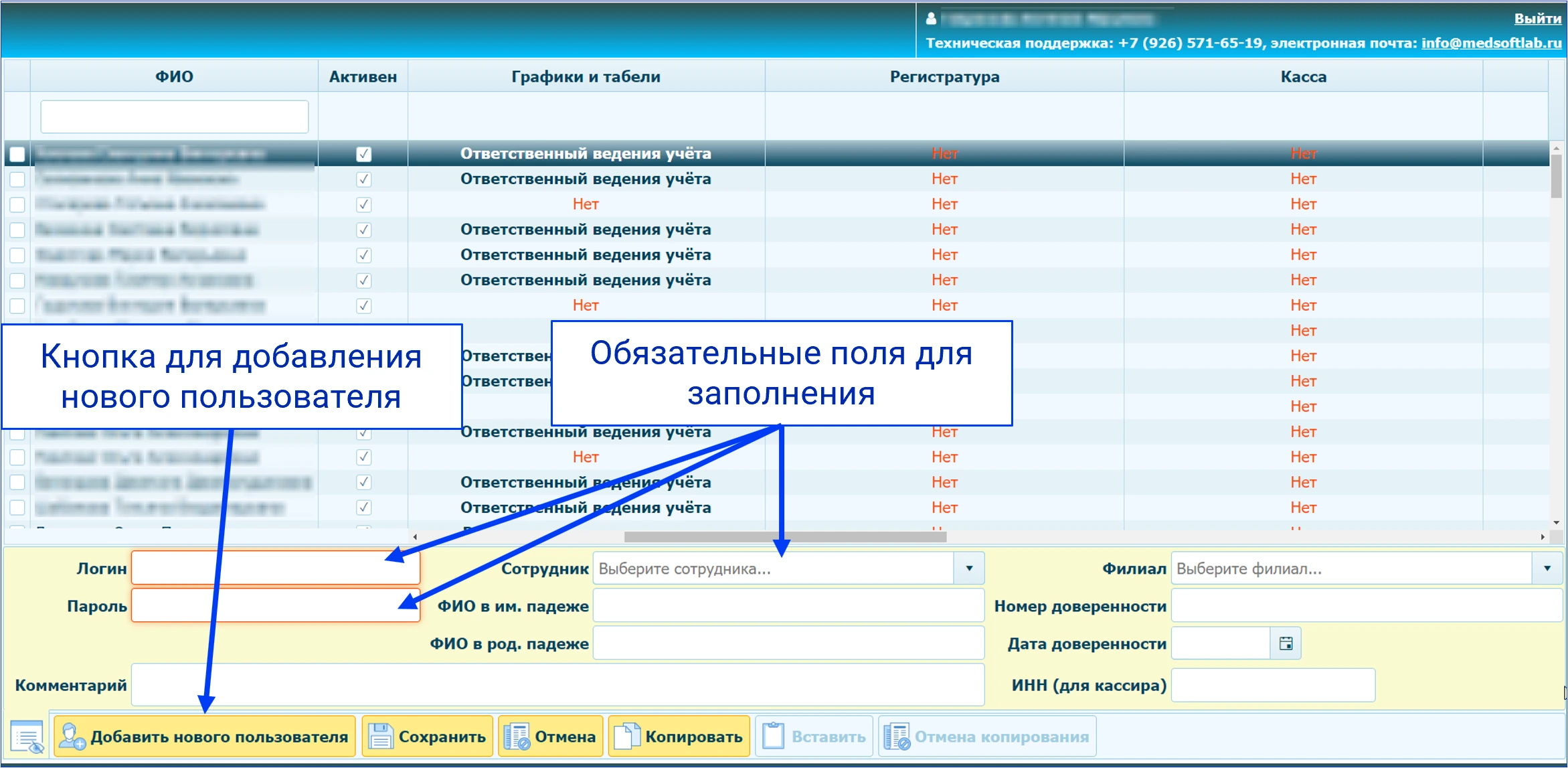
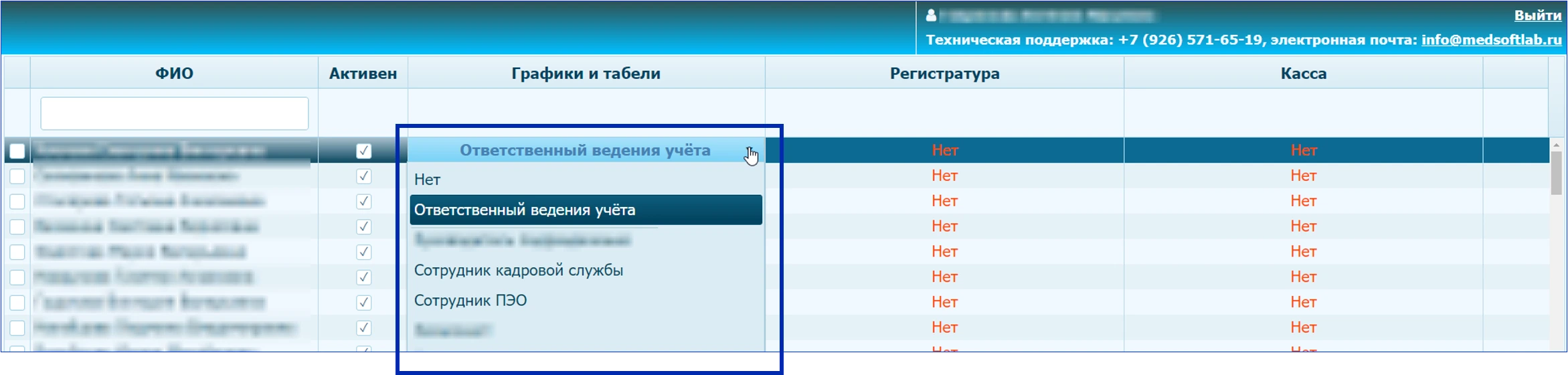
2. В колонке «График и табель» установить роль:
- Ответственный ведения учета - для назначения табельщиков;
- Сотрудник кадровой службы или Сотрудник ПЭО – полный доступ к программе для проверяющих служб
Для назначения ответственного за ведение графика/табеля (табельщика) необходимо выполнить следующие действия:
1. В левой рабочей области выбрать подразделение нажатием левой клавишей мыши на подразделение.
2. В правой рабочей области нажать на кнопку «Добавить».
После нажатия на кнопку в правой рабочей области добавится строка для добавления табельщика: 
3. Нажать левой клавишей мыши на кнопку  ;
;
4. В выпадающем окне выбрать пользователя (при необходимости воспользоваться строкой поиска).
Для удаления строки с назначенным пользователем необходимо нажать левой клавишей мыши на кнопку 
¶ Маршрут согласования графика. Маршрут согласования табеля


Разделы «Маршрут согласования графика» и «Маршрут согласования табеля» предназначены для назначение маршрута, по которому будет производиться согласование графика работ и табеля учета рабочего времени (маршрут согласования – сотрудник и/или подразделение; множественное количество согласователей)
В каком порядке добавлены ответственные в том же порядке проводится согласование. В мониторинге кнопка для согласования отображается только, когда подходит очередь для согласования.
Для настройки маршрута необходимо выполнить следующие действия:
1. В левой рабочей области выбрать подразделение и нажатием левой клавишей мыши включить чекбокс  (возможен множественный выбор);
2. В правой рабочей области нажать на кнопку «Добавить».
После нажатия на кнопку “Добавить” в правой рабочей области отобразятся строки для назначения ответственного за согласование сотрудника (ФИО) или подразделения:
3. После заполнения одного из поля для сохранения нажать левой клавишей мыши на кнопку  или для отмены назначения на кнопку
Для изменения последовательности согласования необходимо выполнить следующие действия:
1. Нажатием левой клавишей мыши выбрать ответственного;
2. Нажатием на кнопки «Вверх» и «Вниз» изменить последовательность согласования (первый ответственный в списке – согласовывает первый).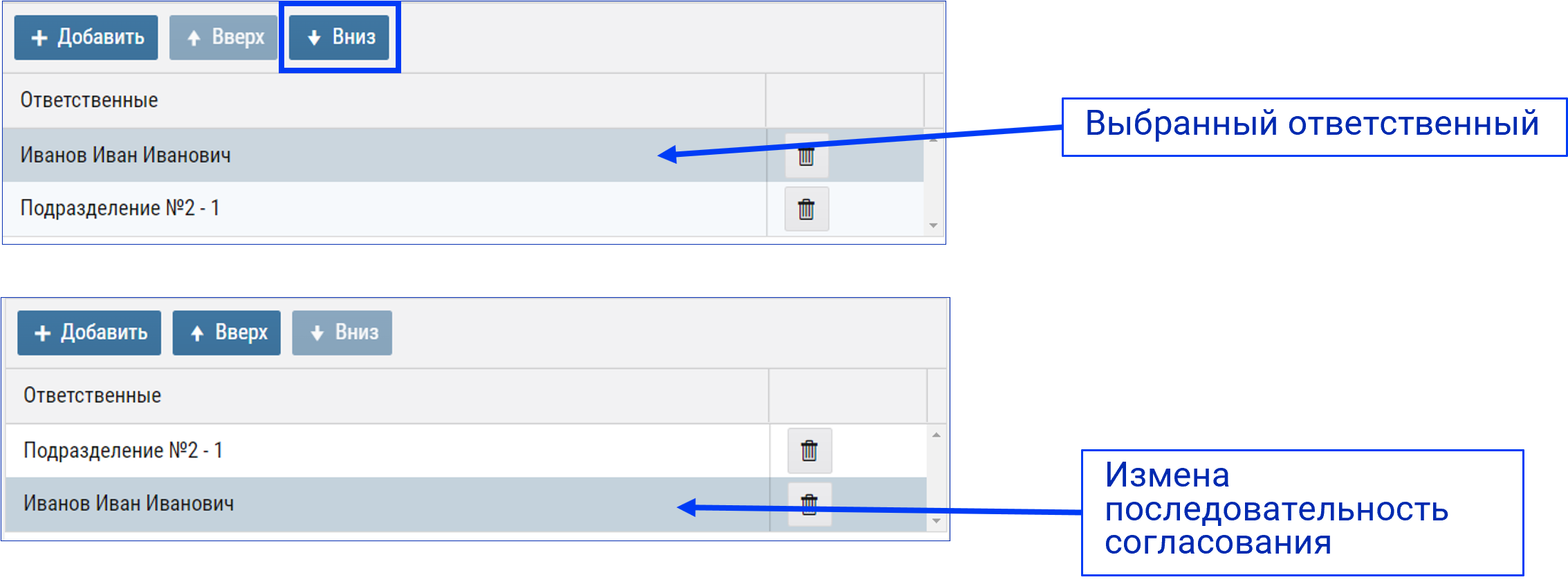
Для удаления строки с назначенным ответственным за согласование необходимо нажать левой клавишей мыши на кнопку 
¶ Ответственные за подпись графика/табеля
Раздел находится на разработке.
Раздел «Ответственные за подпись графика/табеля» предназначен для назначение ответственных за подписание графика работ, табеля учета рабочего времени, служебных записок и прочей документации составляющейся на основе графика и табеля.